1、打开任意一个已经编辑好的word文档。

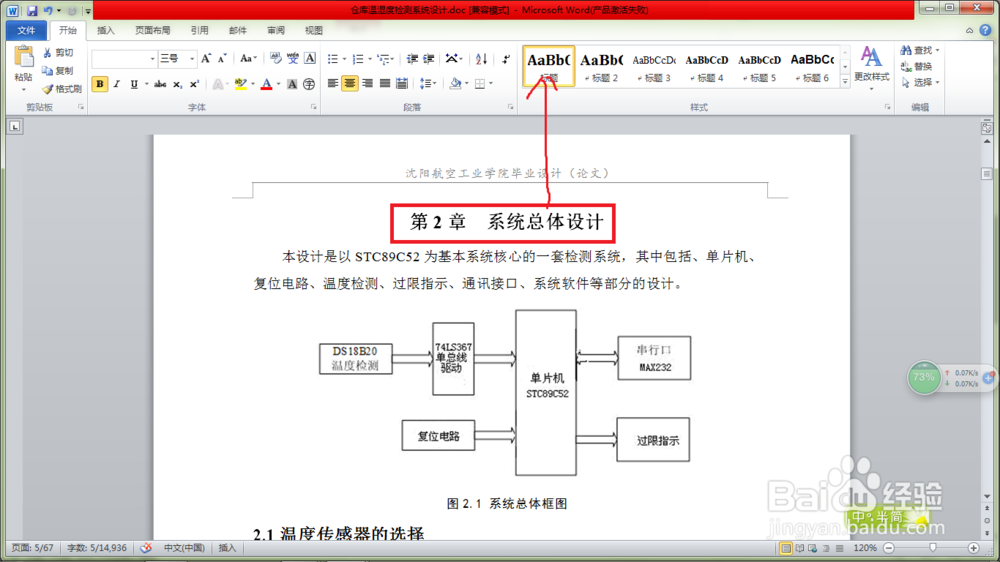
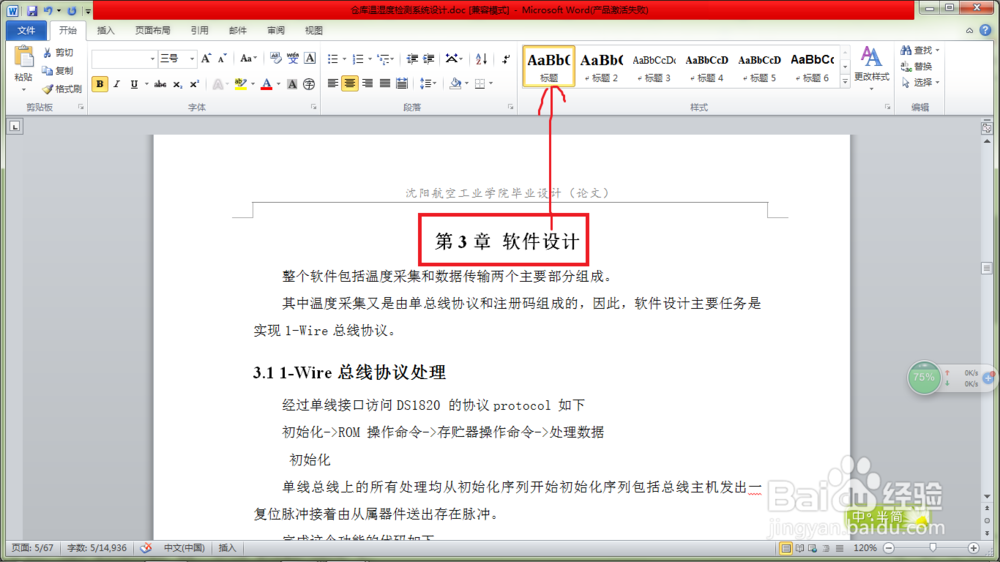
2、选中“第一章 绪论”作为标题一,用同样的方法选中第二章、第三章作为标题1,如图所示。

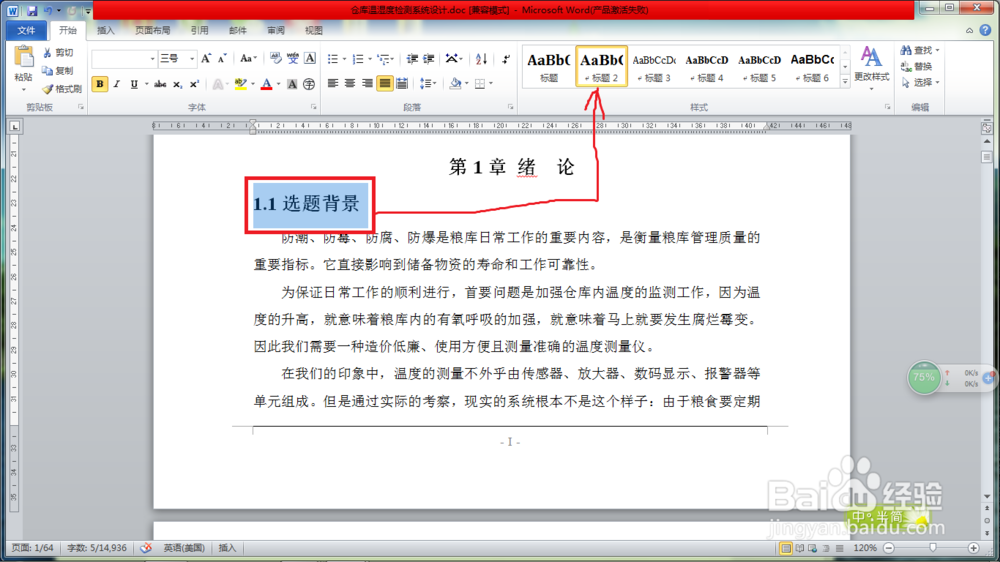
3、选中“1.1选题背景”作为标题二,用同样方法将类似的标题选中作为标题2,以此类推。如图所示。

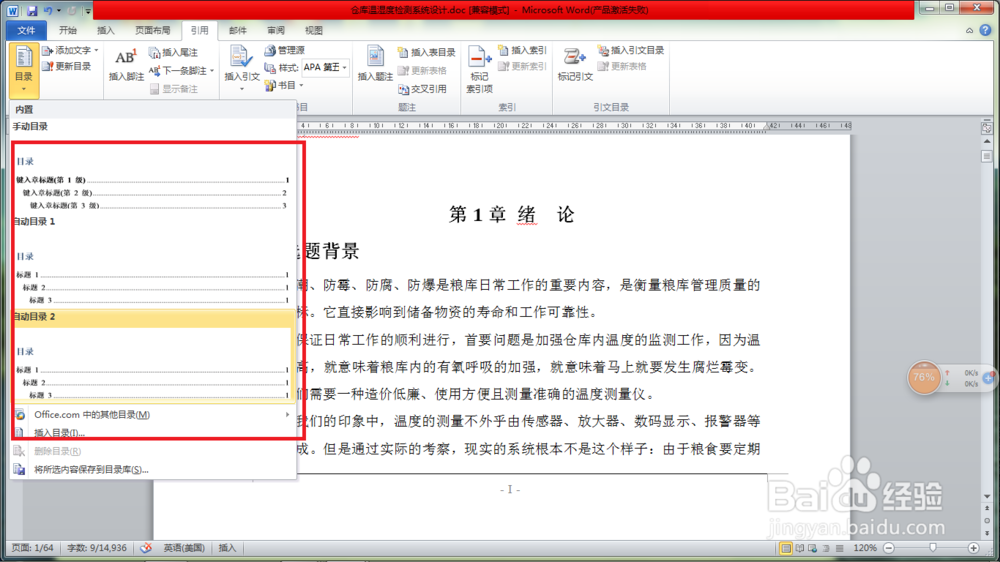
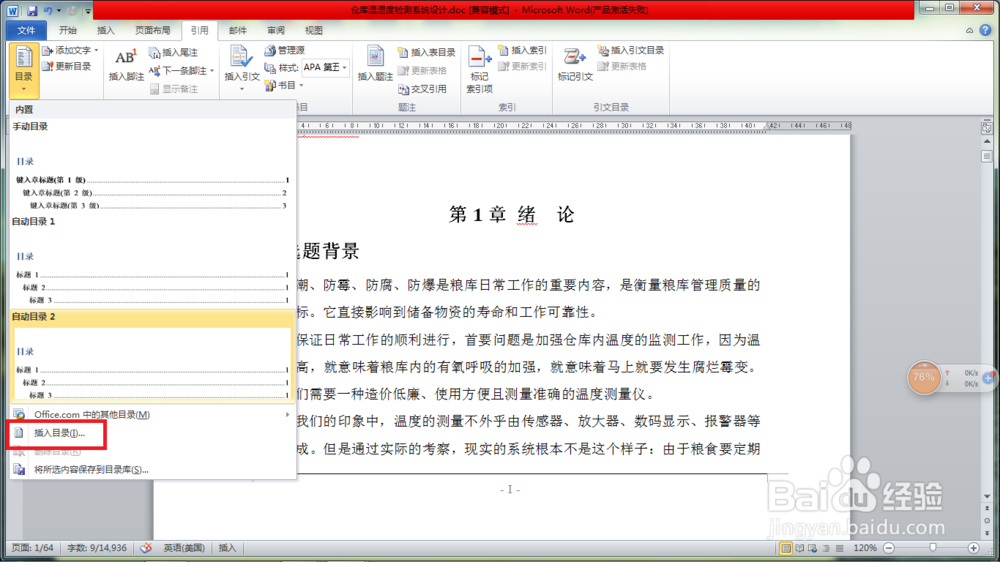
4、点击“引用”→“目录”选择你想要的目录格式,

5、选好目录位置后,点击“插入目录”,在生成的画面选中“显示页码”“页码右对齐”,点击确定。

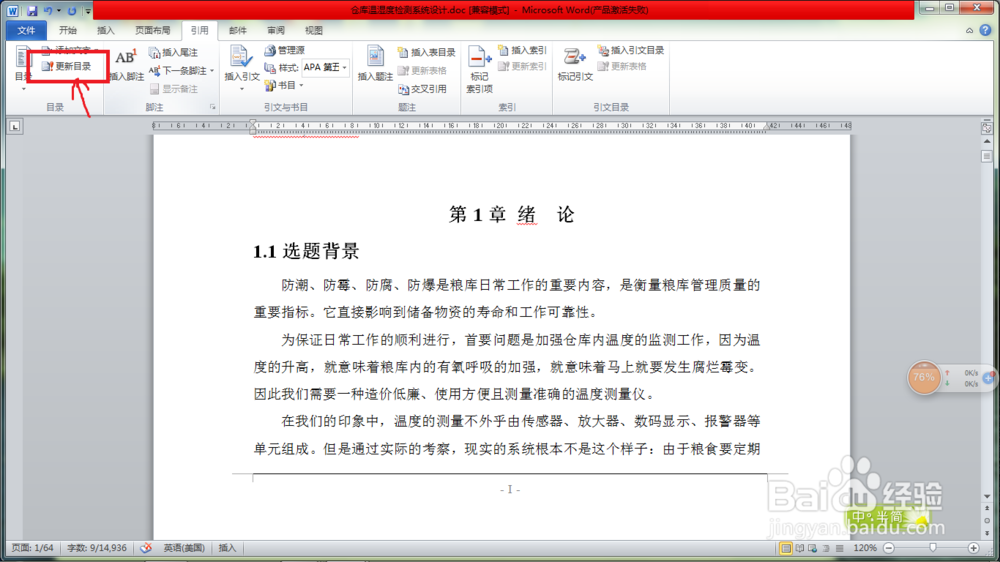
6、生成目录,如图所示,如果目录有更改,直接点击“更新目录”即可

1、打开任意一个已经编辑好的word文档。
2、选中“第一章 绪论”作为标题一,用同样的方法选中第二章、第三章作为标题1,如图所示。
3、选中“1.1选题背景”作为标题二,用同样方法将类似的标题选中作为标题2,以此类推。如图所示。
4、点击“引用”→“目录”选择你想要的目录格式,
5、选好目录位置后,点击“插入目录”,在生成的画面选中“显示页码”“页码右对齐”,点击确定。
6、生成目录,如图所示,如果目录有更改,直接点击“更新目录”即可