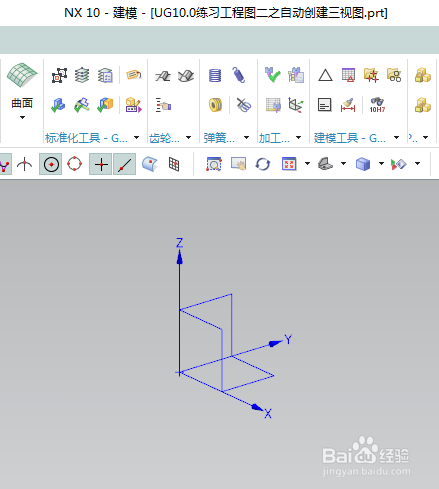
1、如下图所示,
打开UG10.0软件,新建一空白的模型文件,
另存为:UG10.0练习工程图二之自动创建三视图
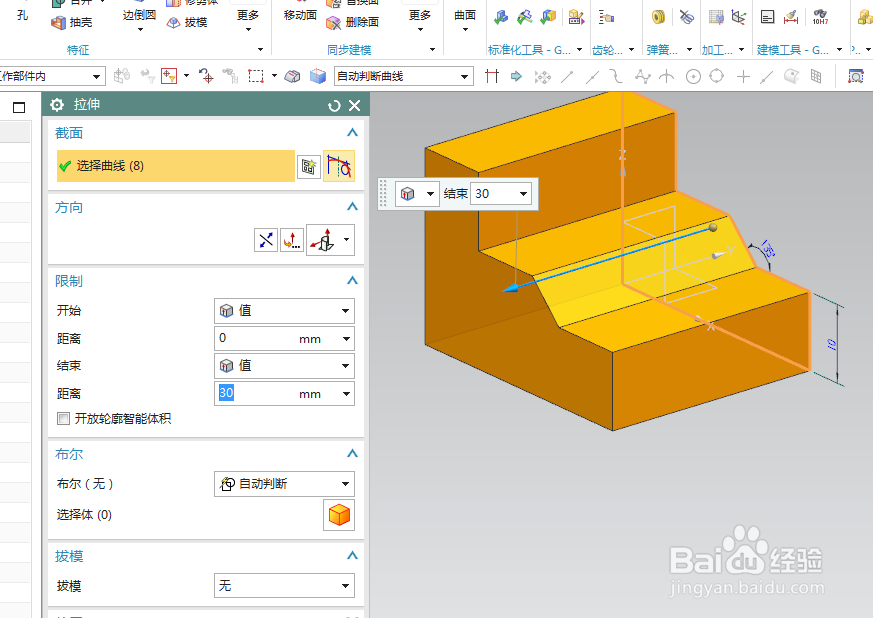
2、如下图所示,
激活拉伸命令,快速创建一个实体作为演示所用,。
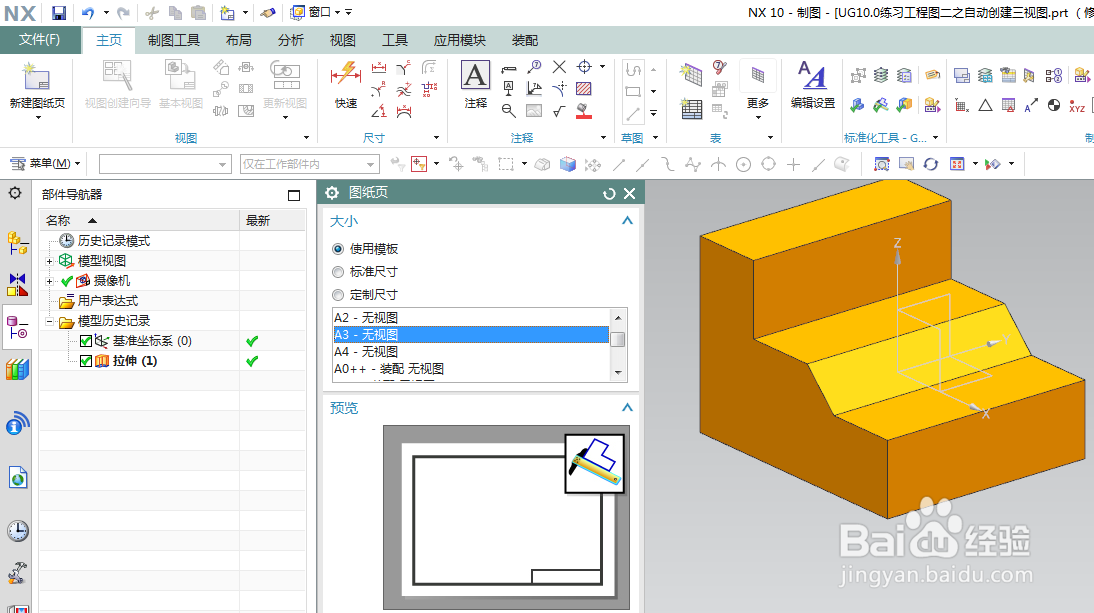
3、如下图所示,
执行【应用模块——制图——新建图纸页】,
选择使用模板:A3——无视图,
点击确定。
4、如下图所示,
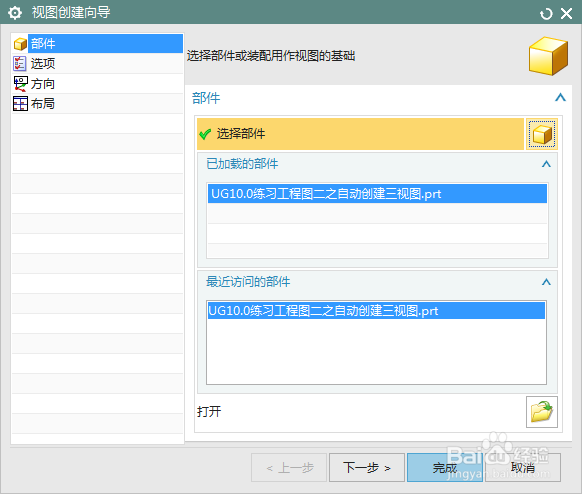
软件弹出“视图创建向导”对话框,
5、如下图所示,
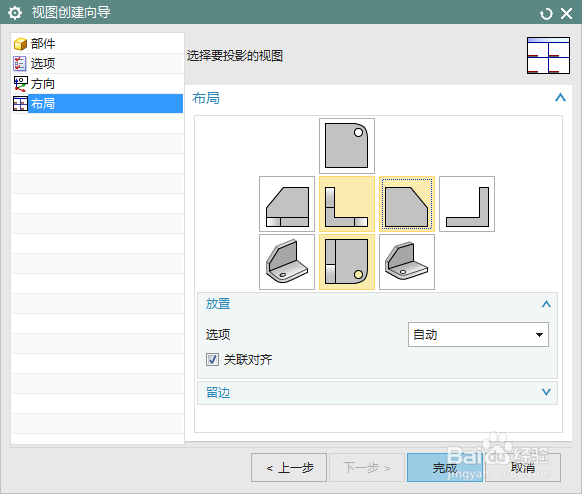
点击“布局”,
选择左视图、俯视图和主视图,。
点击完成,
6、如下图所示,
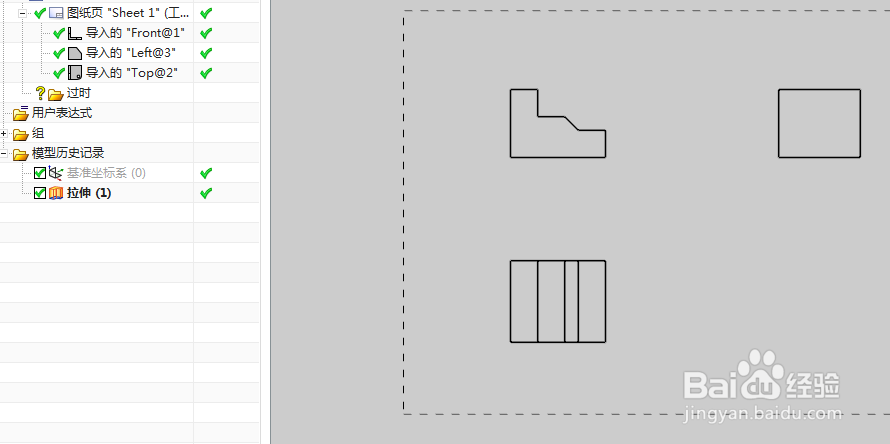
看工程图,隐藏基准坐标系,
三视图干干净净的在那里,
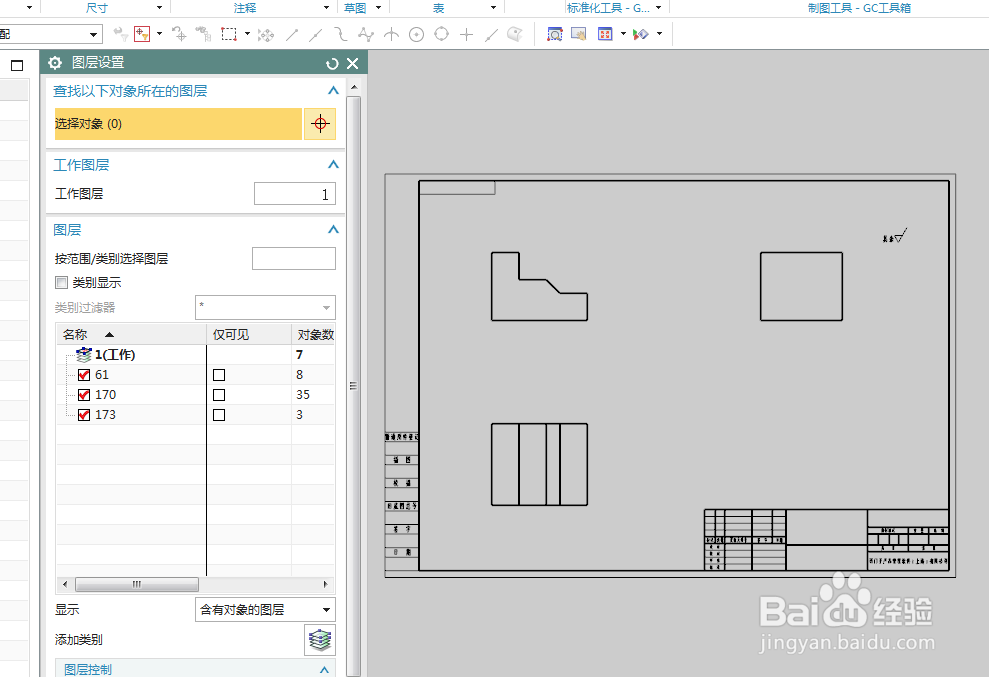
7、如下图所示,
【菜单——格式——图层设置】,
勾选图层,显示图框,
————
至此,
这个三视图工程图就创建完成了,
本次练习结束,。