苹果Mac系统如何卸载Adobe Dreamweaver CC 2018

时间:2026-02-25 22:51:23

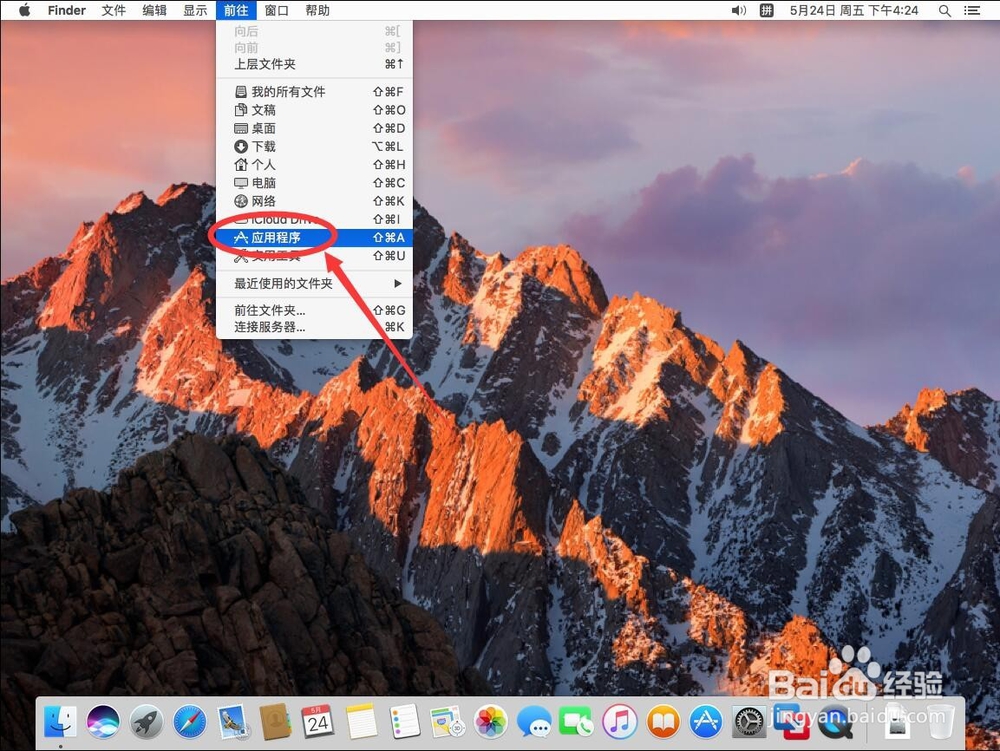
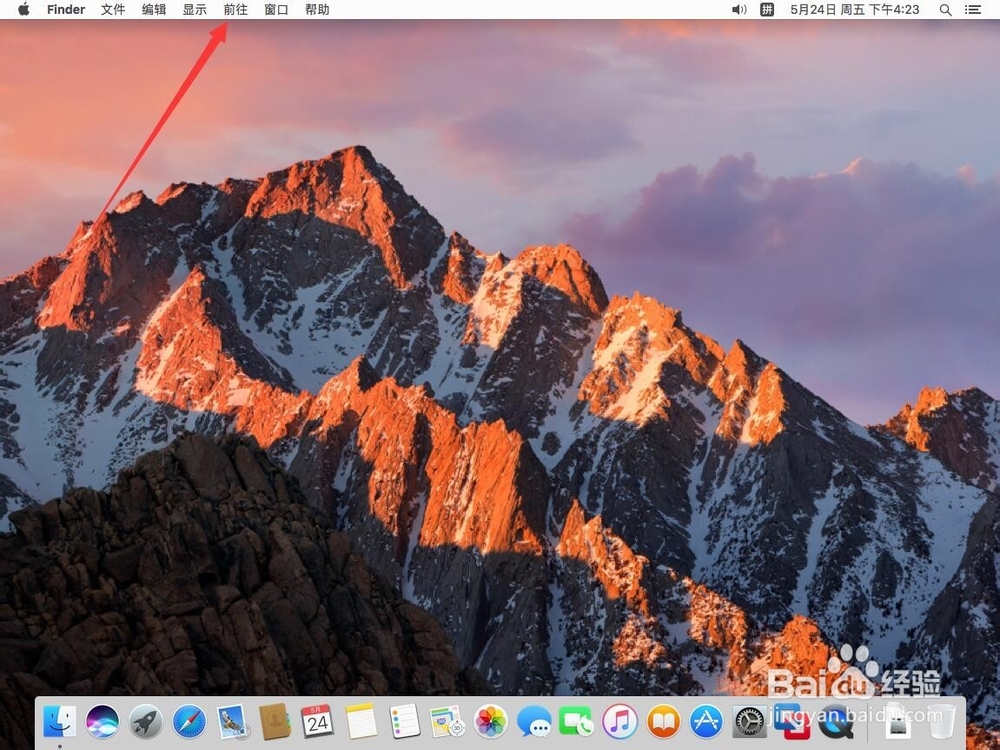
1、如图点击屏幕顶部工具栏上的“前往”

苹果Mac系统如何卸载Adobe Dreamweaver CC 2018

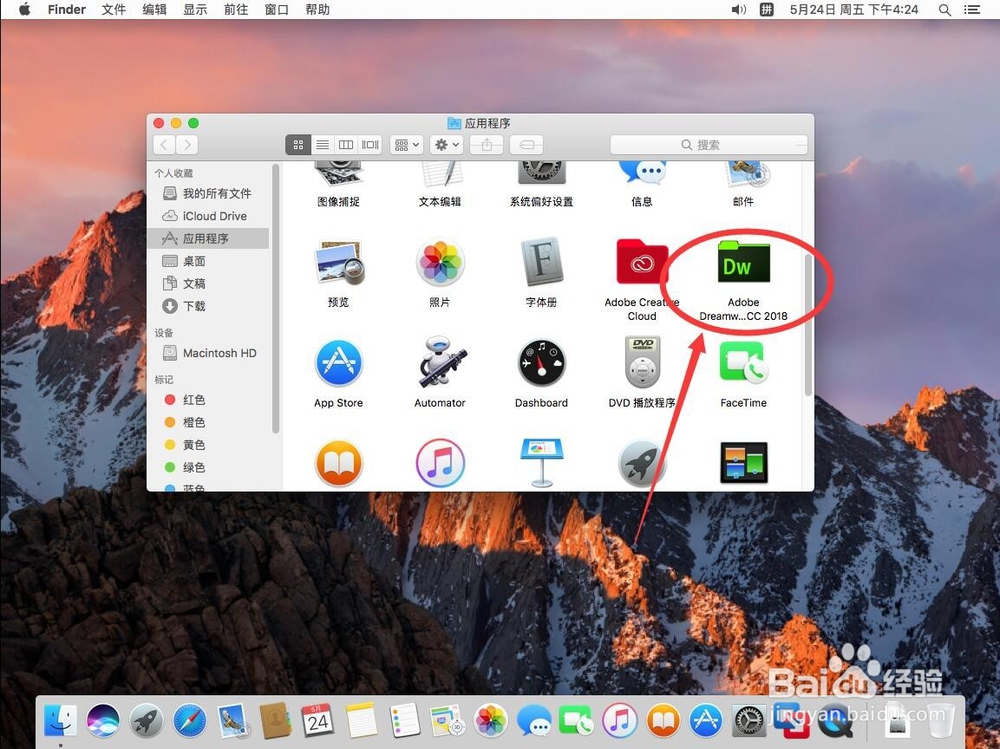
2、在打开的菜单中,选择“应用程序”

苹果Mac系统如何卸载Adobe Dreamweaver CC 2018

3、进入应用程序后,找到“Adobe Dreamweaver CC 2018”文件夹双击打开
苹果Mac系统如何卸载Adobe Dreamweaver CC 2018

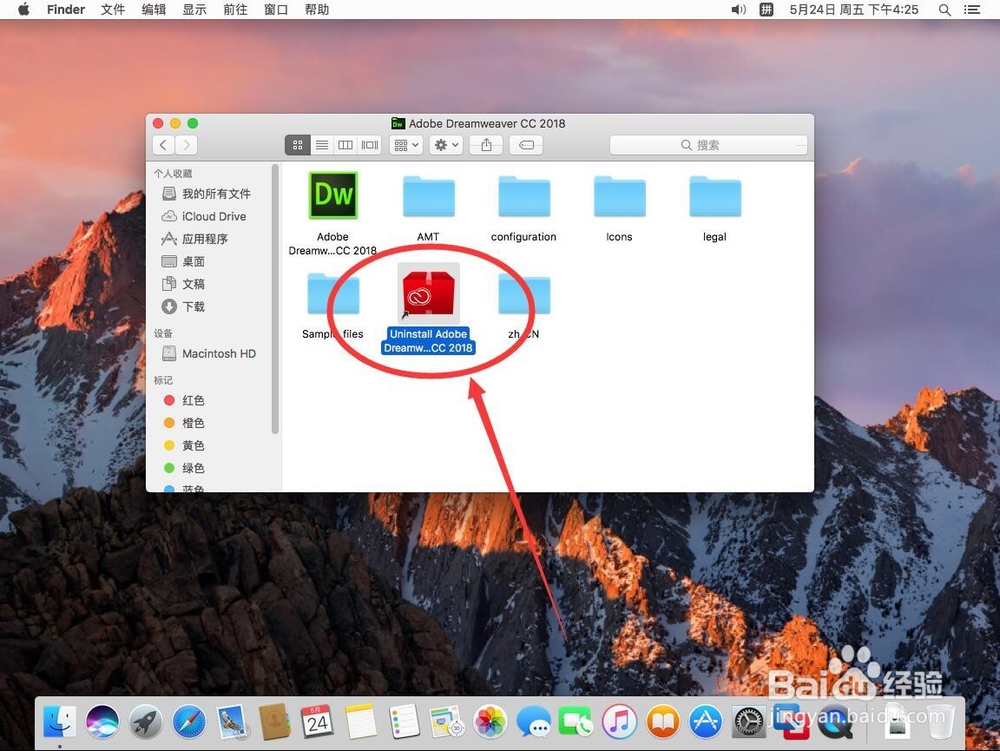
4、双击打开“Uninstall Adobe Dreamweaver CC 2018”
苹果Mac系统如何卸载Adobe Dreamweaver CC 2018

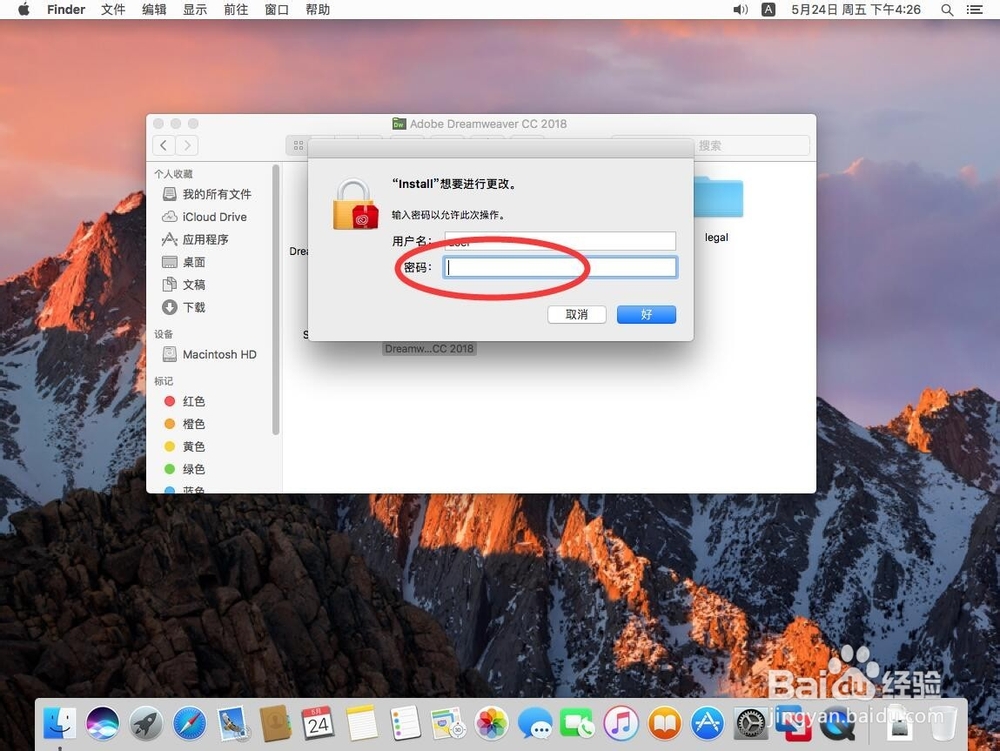
5、弹出提示需要输入当前系统管理员密码,输入一下密码

苹果Mac系统如何卸载Adobe Dreamweaver CC 2018

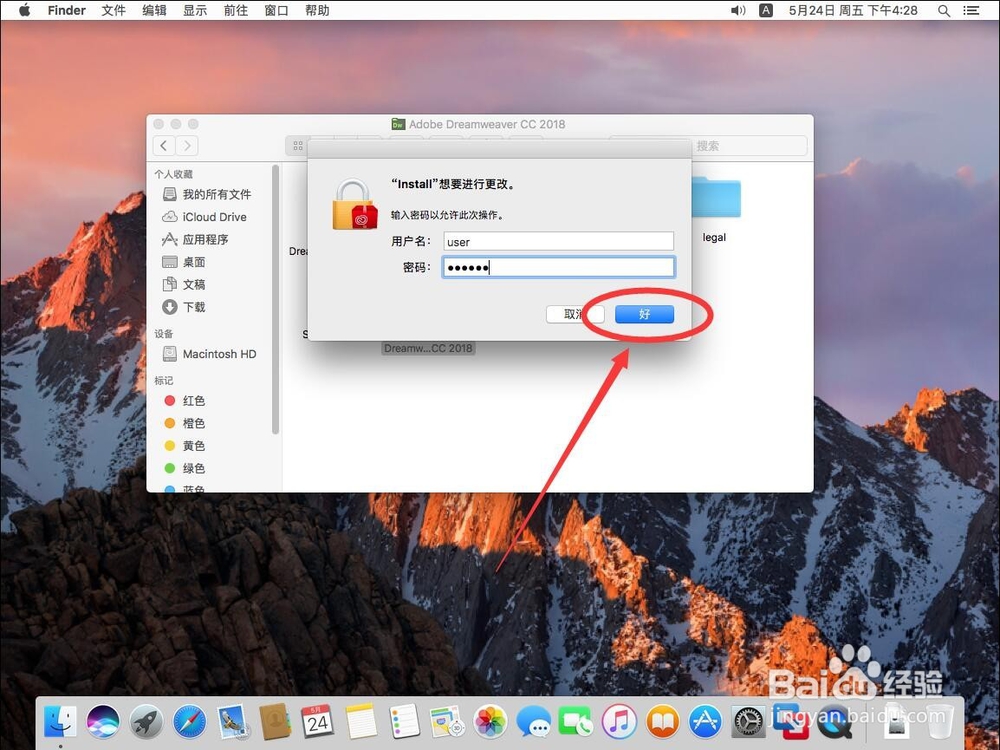
6、输入完成密码后,点击右下角的“好”

苹果Mac系统如何卸载Adobe Dreamweaver CC 2018

7、打开软件卸载程序后,弹出提示是否要删除首选项

选择“是,确定删除”

苹果Mac系统如何卸载Adobe Dreamweaver CC 2018

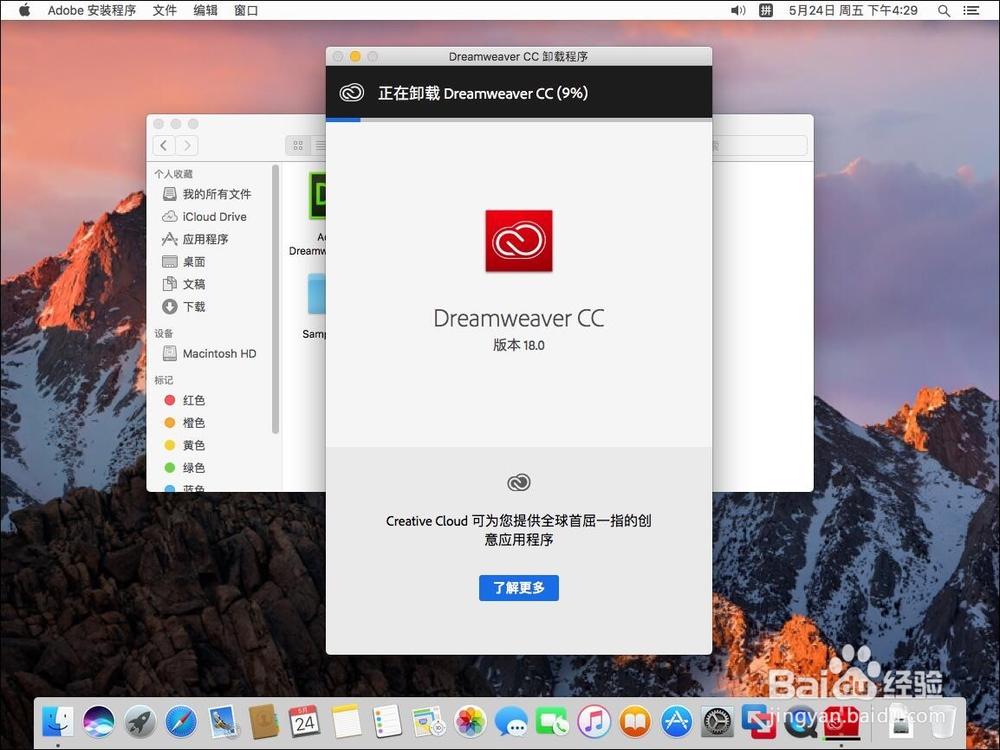
8、等待软件进行卸载

苹果Mac系统如何卸载Adobe Dreamweaver CC 2018

9、卸载完成后,点击“关闭”这样Dreamweaver CC 2018就被卸载掉了

苹果Mac系统如何卸载Adobe Dreamweaver CC 2018

© 2026 自在经验网
信息来自网络 所有数据仅供参考
有疑问请联系站长 site.kefu@gmail.com