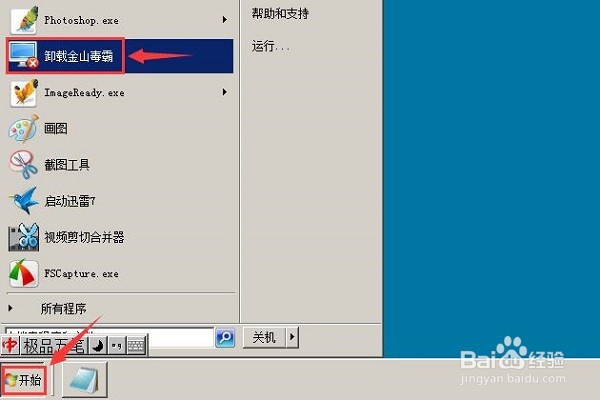
1、在Windows7中,点击“开始”菜单,选择“卸载金山毒霸”,打开“卸载”第1页;
2、在“卸载”第1页,点击左下角“继续卸载”,进入“卸载”第2页;

3、在“卸载”第2页,点击左下角“仍然卸载”,进入“卸载”第3页;

4、在“卸载”第3页,选择“分手吧”,进入“卸载”第4页;
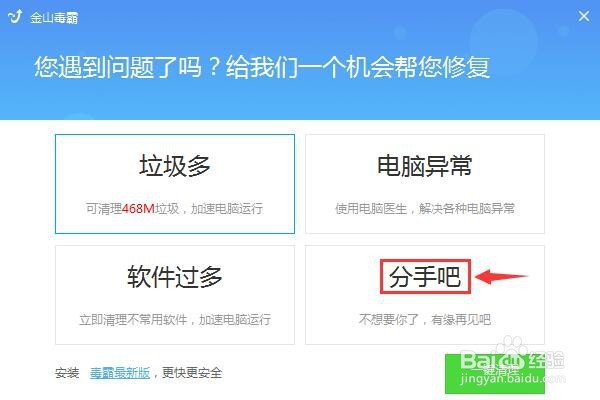
5、在“卸载”第4页,点击右下角“卸载毒霸”,进入“卸载”第5页;

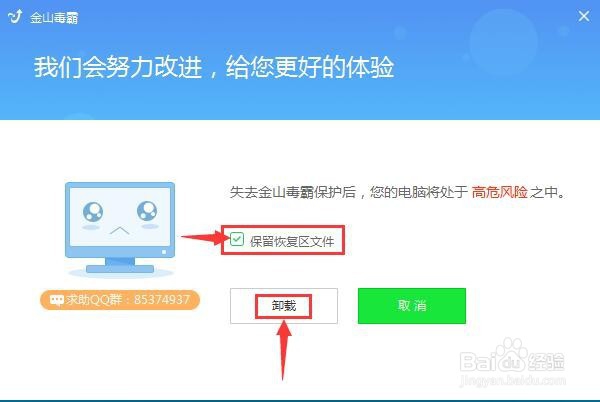
6、在“卸载”第5页,去掉勾选“保留恢复区文件”,点击“卸载”;
7、“卸载毒霸”软件正在卸载中,等待卸载结束;
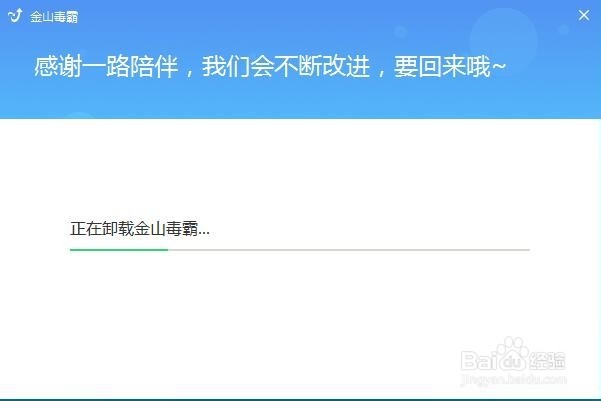
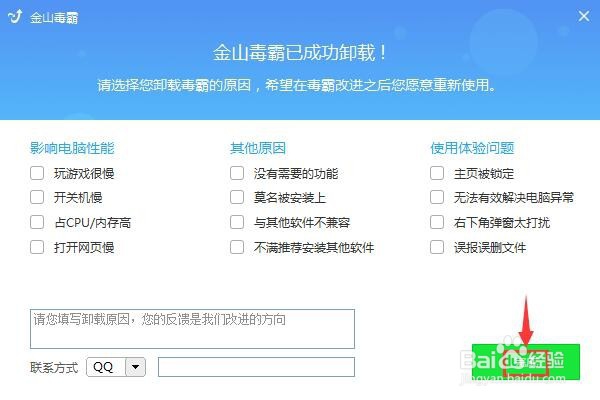
8、卸载结束后,在新的一页,点击右下角“完成”,弹出“电脑管家”对话框;
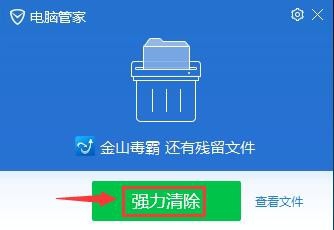
9、在“电脑管家”对话框,点击下面的“强力清除”,清除了“金山毒霸”的残留文件。