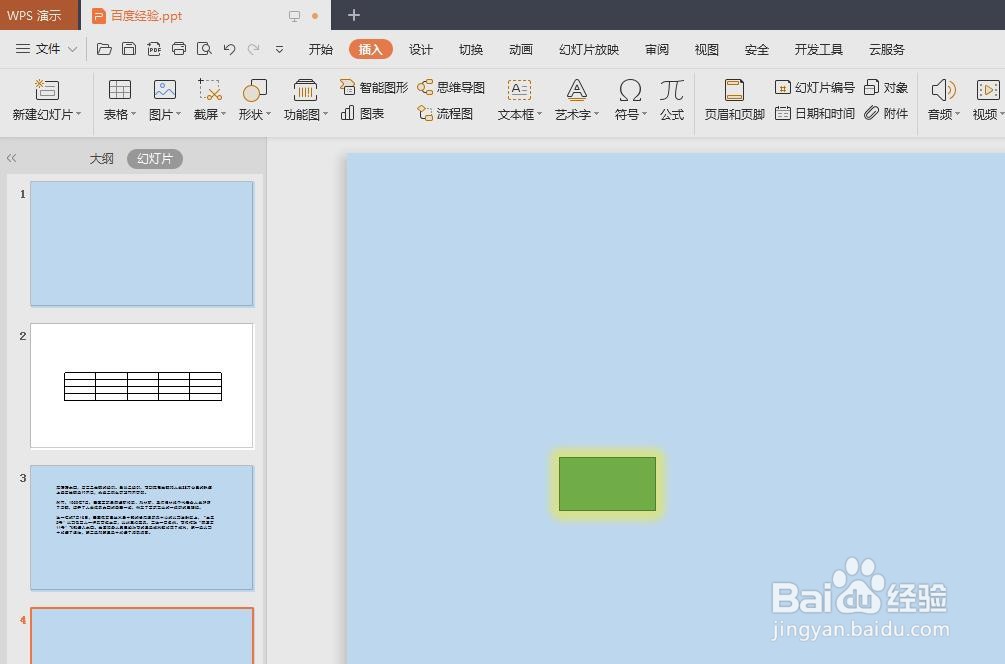
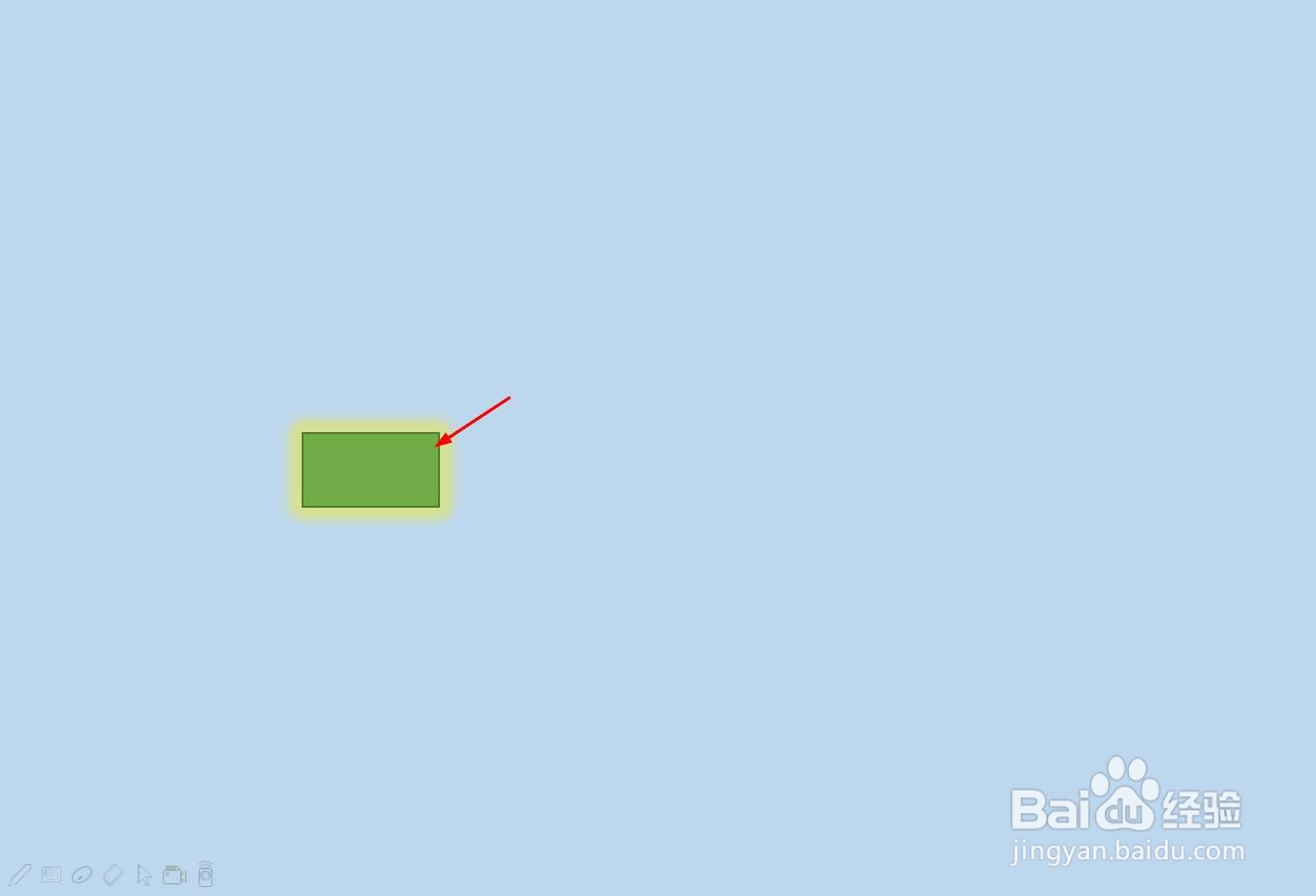
1、第一步:打开一个需要添加动作按钮并设置超链接的PPT。
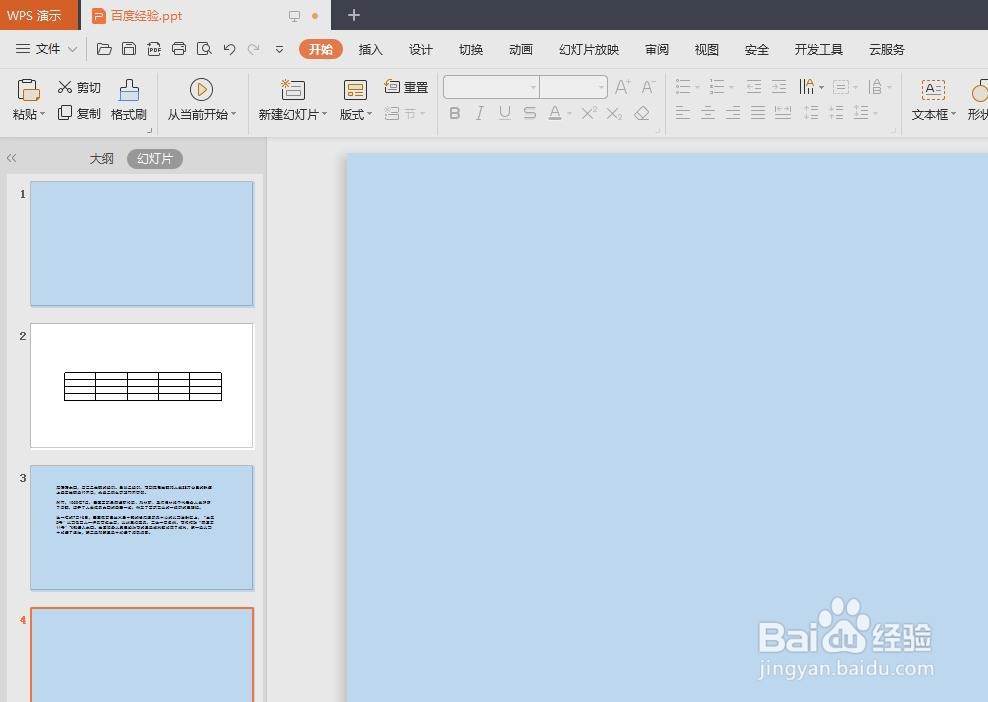
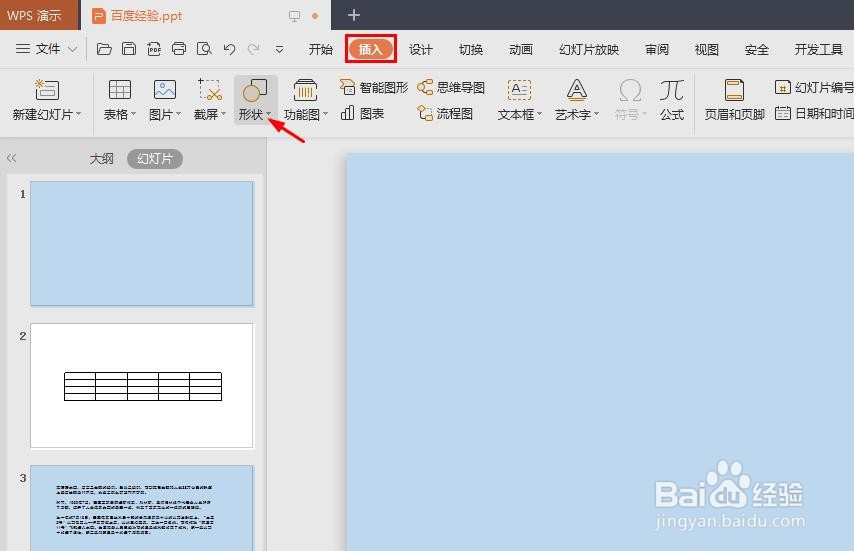
2、第二步:选择菜单栏“插入”中的“形状”选项。
3、第三步:在“形状”下拉菜单中,选择最下方的自定义形状按钮。
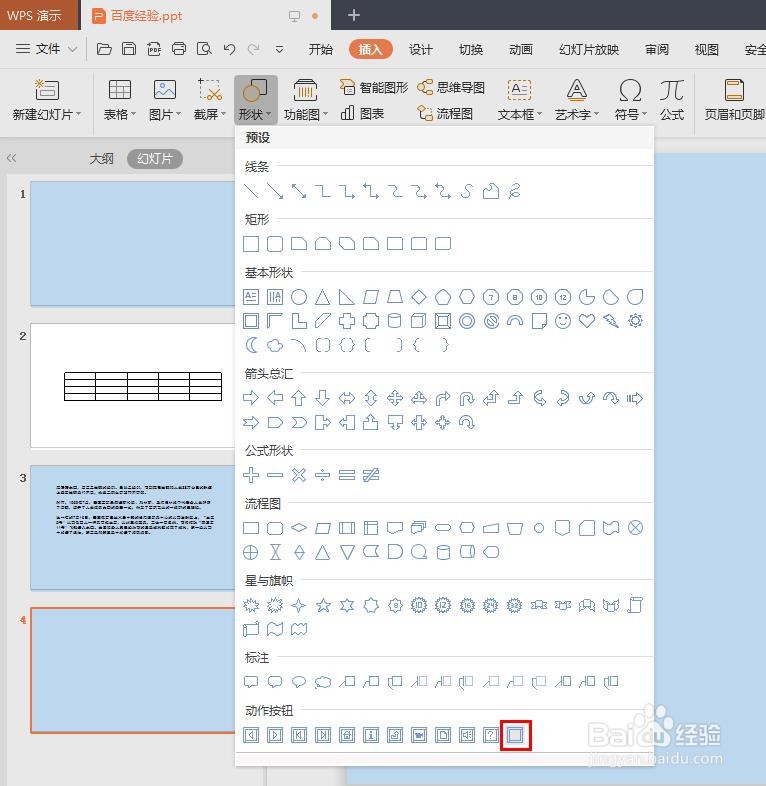
4、第四步:在幻灯片中,按住鼠标左键拖动,弹出“动作设置”对话框。
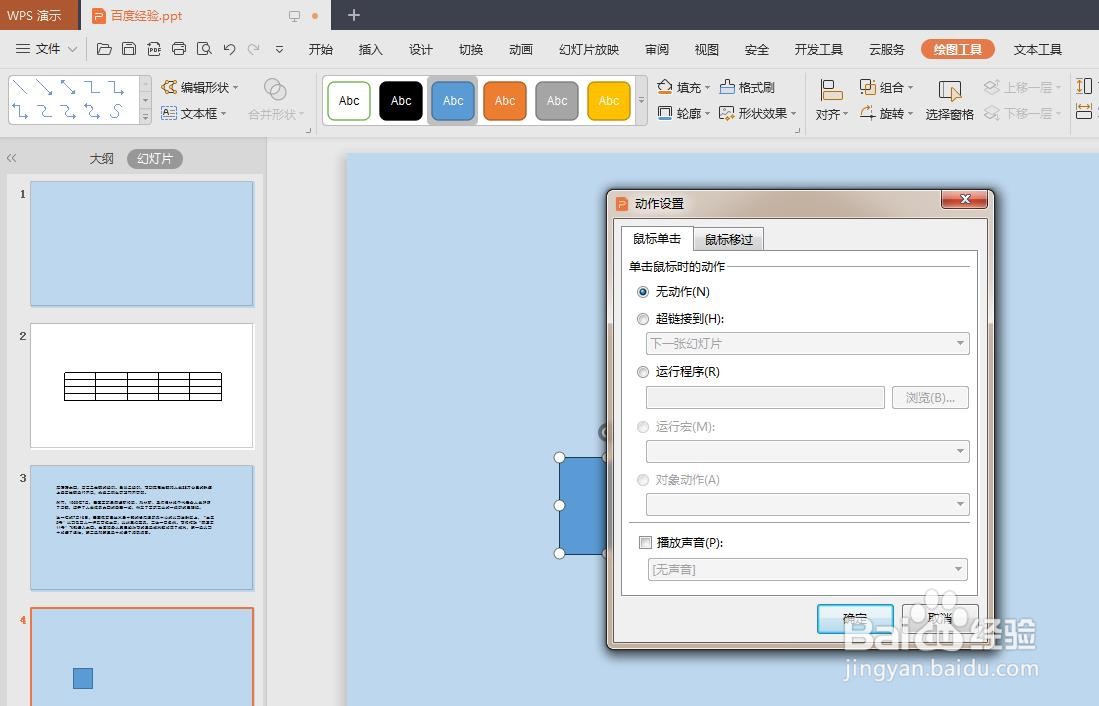
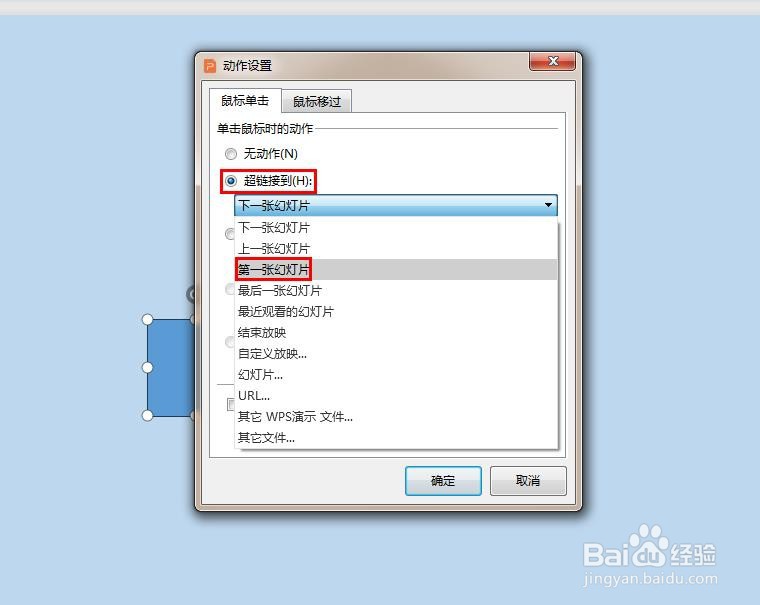
5、第五步:根据自己的需要,选择超链接到的位置。
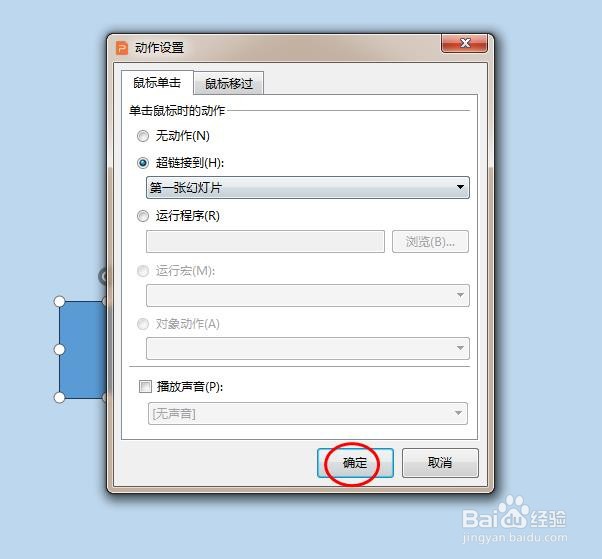
6、第六步:设置完成后,在“动作设置”对话框中,单击“确定”按钮。
7、第七步选中动作按钮,在“绘图工具”菜单中,设置按钮的填充颜色。
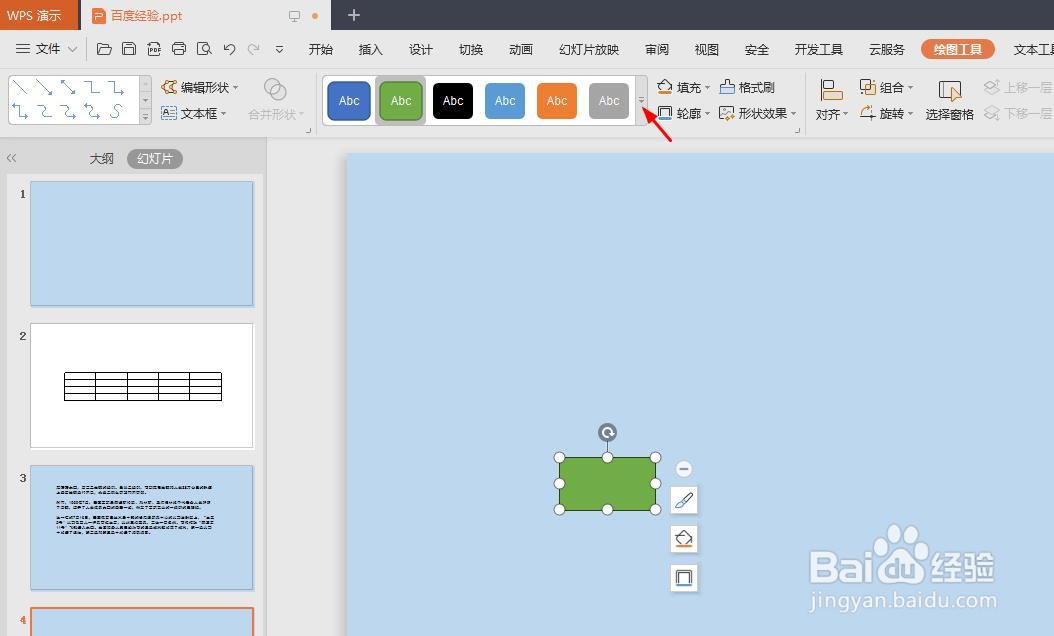
8、第八步:在“绘图工具”菜单中,根据需要设置“形状效果”。
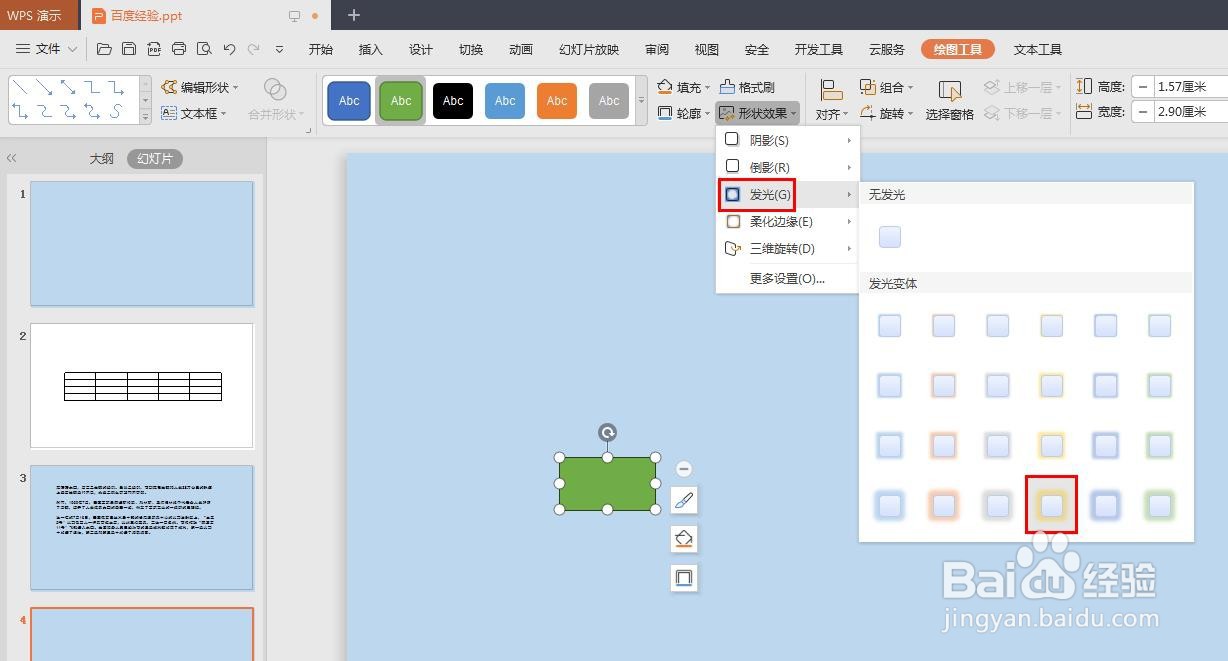
9、第九步:动作按钮设置完成,使用快捷键进入幻灯片放映,鼠标左键单击按钮就可以跳转了。