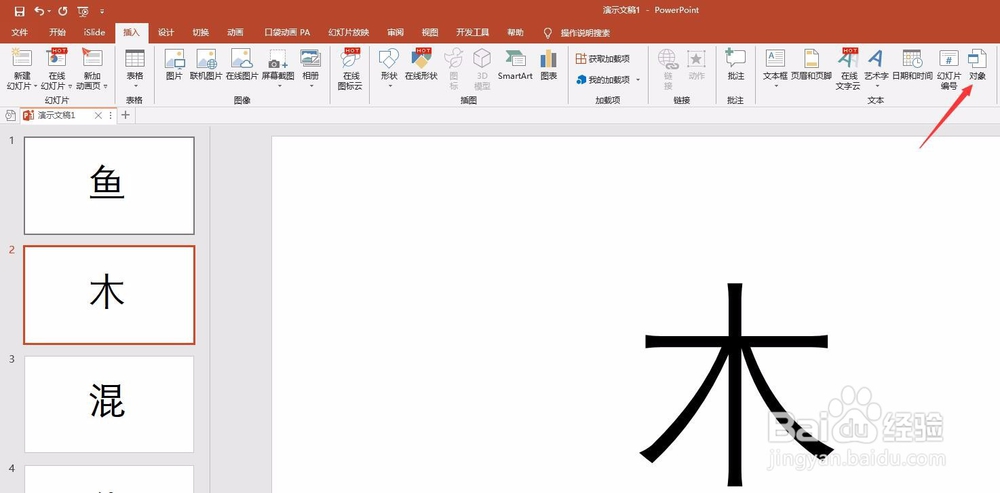
1、首先,在PPT中选择要插入Word文档的幻灯片页,如下图所示。

2、然后,点击“插入”选项卡中的“对象”,如下图所示。
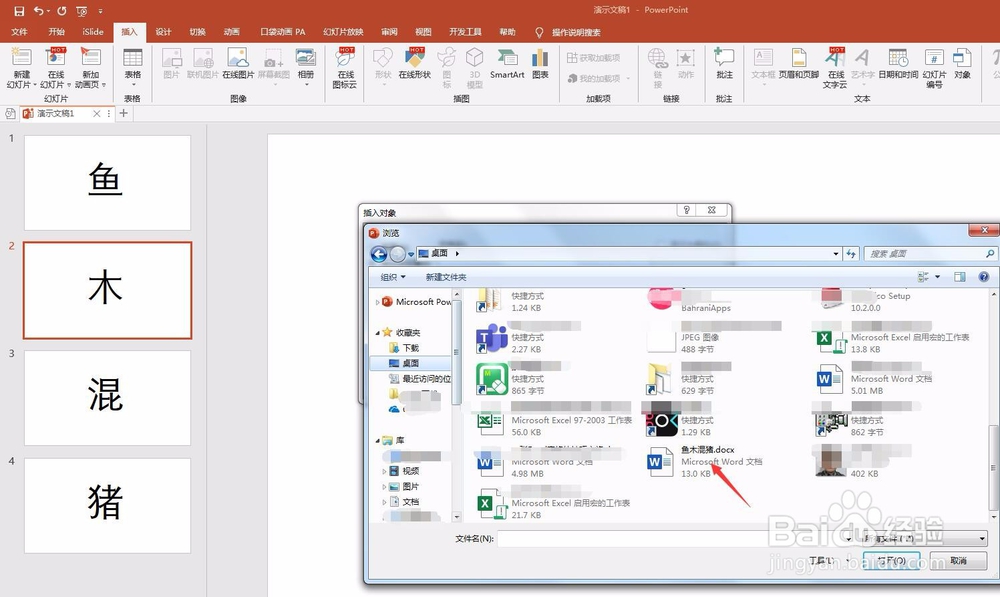
3、在弹出的对话框中选择“由文件创建”,并点击“浏览”,如下图所示。

4、在“打开”对话框中找到word文档,选择,并点击“打开”,如下图所示。
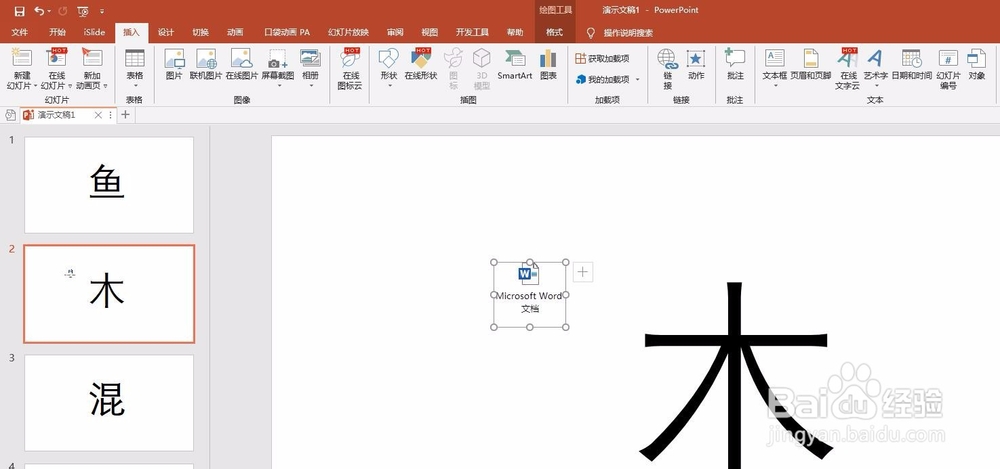
5、返回插入对象对话框,勾选“显示为图标”后点击“确定”,如下图所示。

6、这样,就在PPT中插入了Word文档,如下图所示。
1、1.选择幻灯片
2.依次点击“插入”,“对象”
3.选择“由文件创建”,“浏览”
4.找到并打开Word文档
5.勾选“显示为图标”
6.在PPT中成功插入Word文档