Windows10系统打开管理员命令提示符的六种方法

时间:2026-02-15 00:53:25

1、鼠标右键点击任务栏左下角的“开始”,在弹出菜单中点击“命令提示符(管理员)(A)”

Windows10系统打开管理员命令提示符的六种方法

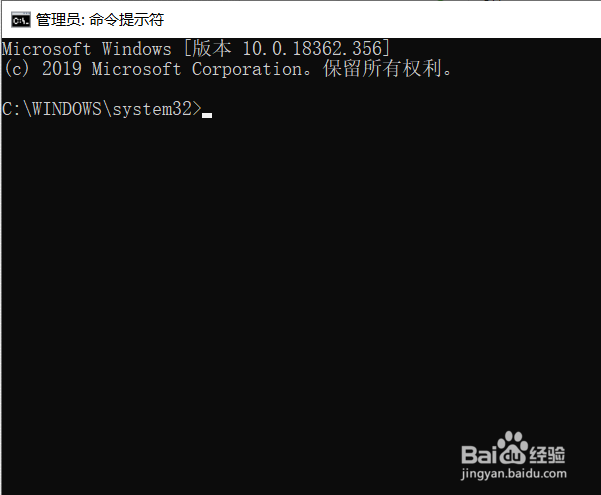
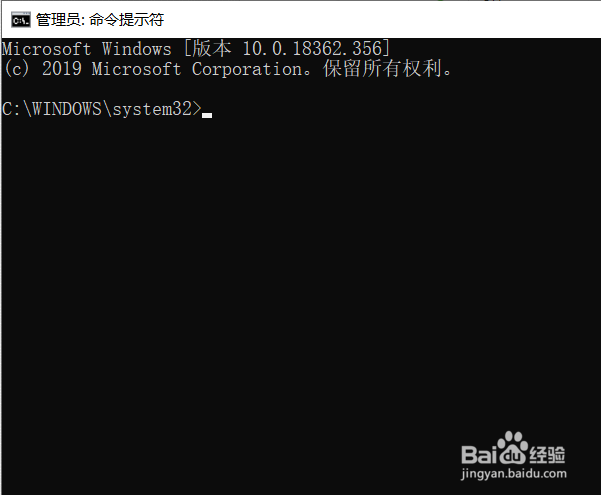
2、打开“管理员命令提示符”

Windows10系统打开管理员命令提示符的六种方法

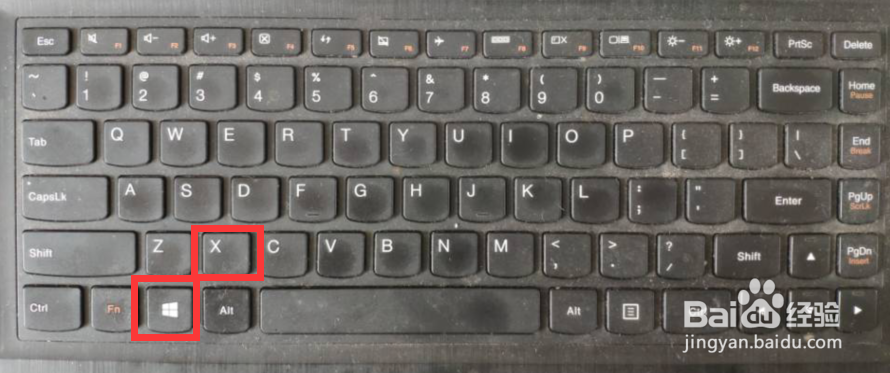
1、同时按住键盘上的Win+X组合键

Windows10系统打开管理员命令提示符的六种方法

2、在弹出菜单中点击“命令提示符(管理员)(A)”

Windows10系统打开管理员命令提示符的六种方法

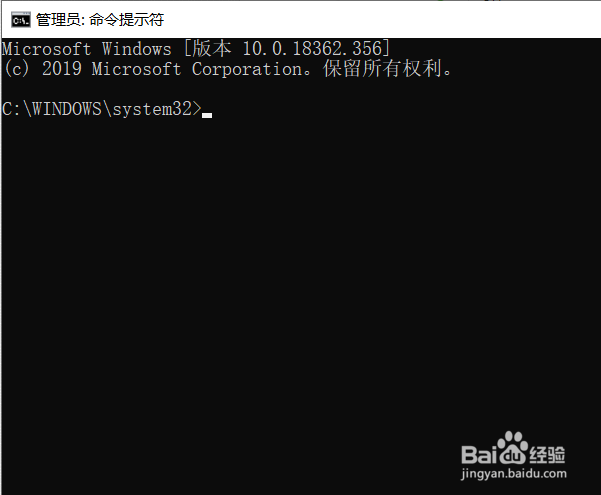
3、打开“管理员命令提示符”

Windows10系统打开管理员命令提示符的六种方法

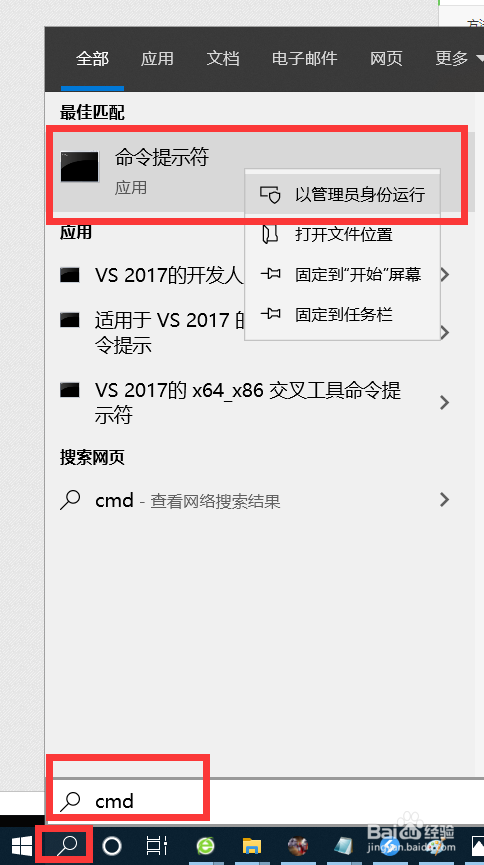
1、点击任务栏搜索图标,弹出搜索栏输入cmd,右键点击命令提示符在右键菜单中点击:以管理员身份运行
Windows10系统打开管理员命令提示符的六种方法

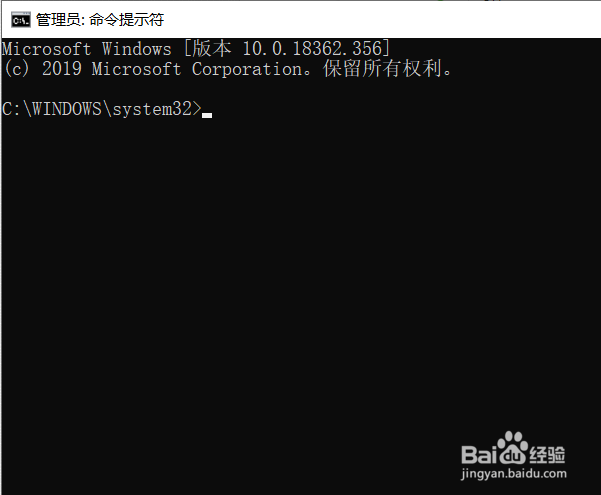
2、打开“管理员命令提示符”

Windows10系统打开管理员命令提示符的六种方法

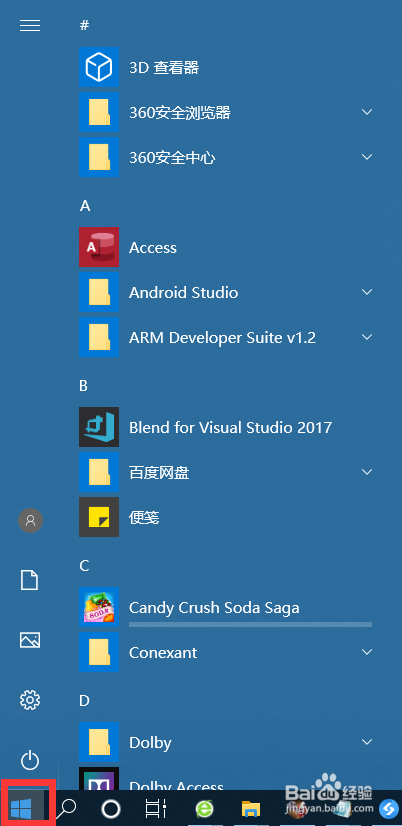
1、左键点击任务栏“开始”

Windows10系统打开管理员命令提示符的六种方法

2、展开Windows系统,右键点击“命令提示符”,点击更多 ,点击 以管理员身份运行

Windows10系统打开管理员命令提示符的六种方法

3、打开“管理员命令提示符”

Windows10系统打开管理员命令提示符的六种方法

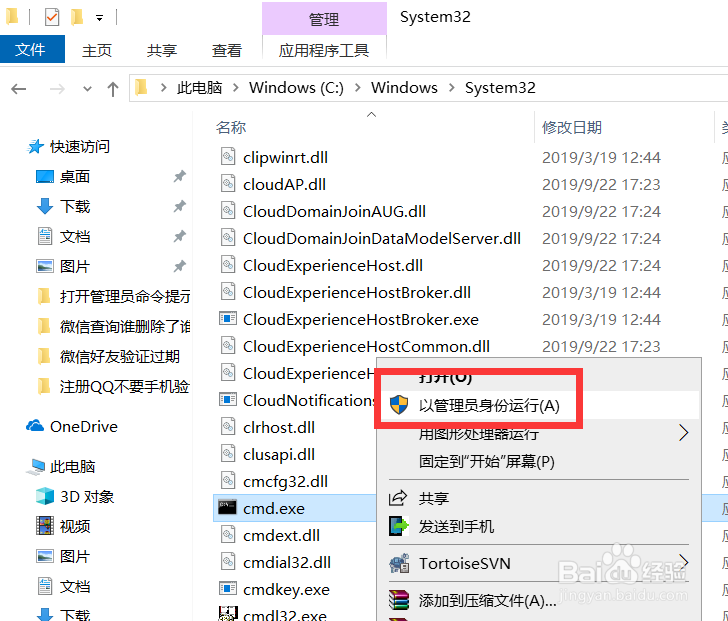
1、打开C:\Windows\System32,找到cmd.exe

Windows10系统打开管理员命令提示符的六种方法

2、右键点击cmd.exe,在右键菜单中点击"以管理员身份运行"

Windows10系统打开管理员命令提示符的六种方法

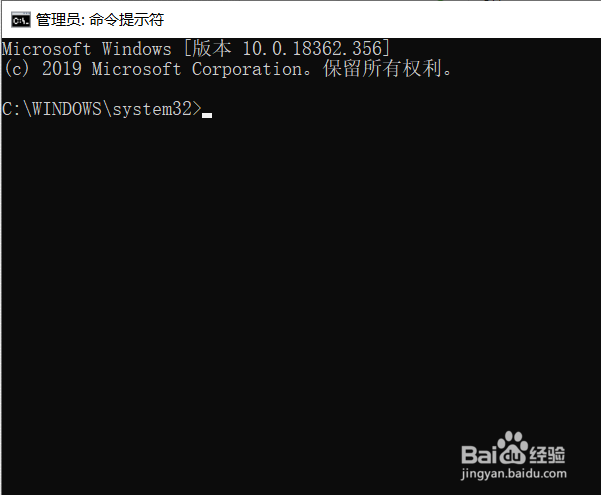
3、打开“管理员命令提示符”

Windows10系统打开管理员命令提示符的六种方法

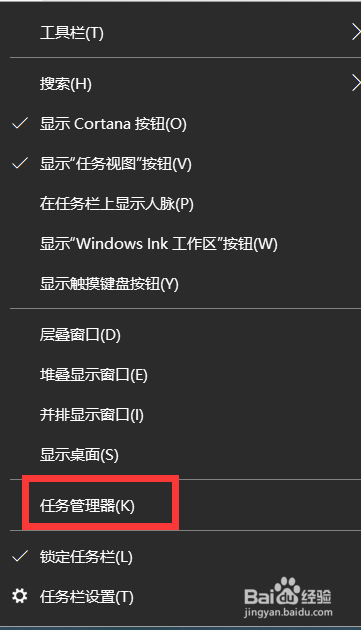
1、右键点击任务栏空白处 ,弹出菜单点击“任务管理器”

Windows10系统打开管理员命令提示符的六种方法

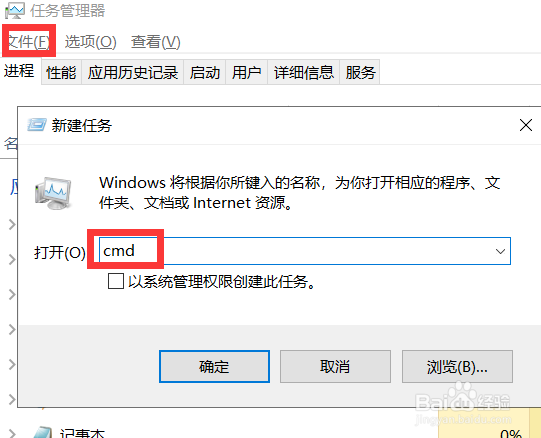
2、在任务管理器窗口,点击“文件”,点击文件下拉菜单中的“运行新任务”,输入“cmd”
Windows10系统打开管理员命令提示符的六种方法

3、打开“管理员命令提示符”

Windows10系统打开管理员命令提示符的六种方法

© 2026 自在经验网
信息来自网络 所有数据仅供参考
有疑问请联系站长 site.kefu@gmail.com