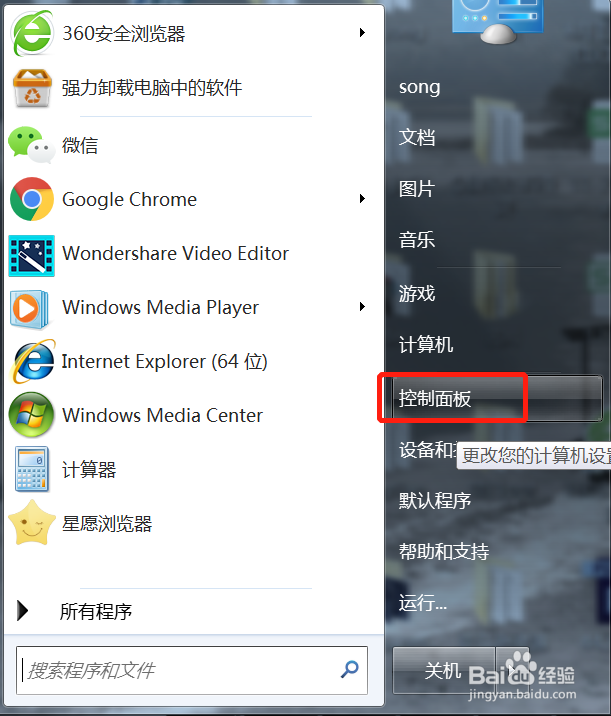
1、点击开始菜单,打开控制面板
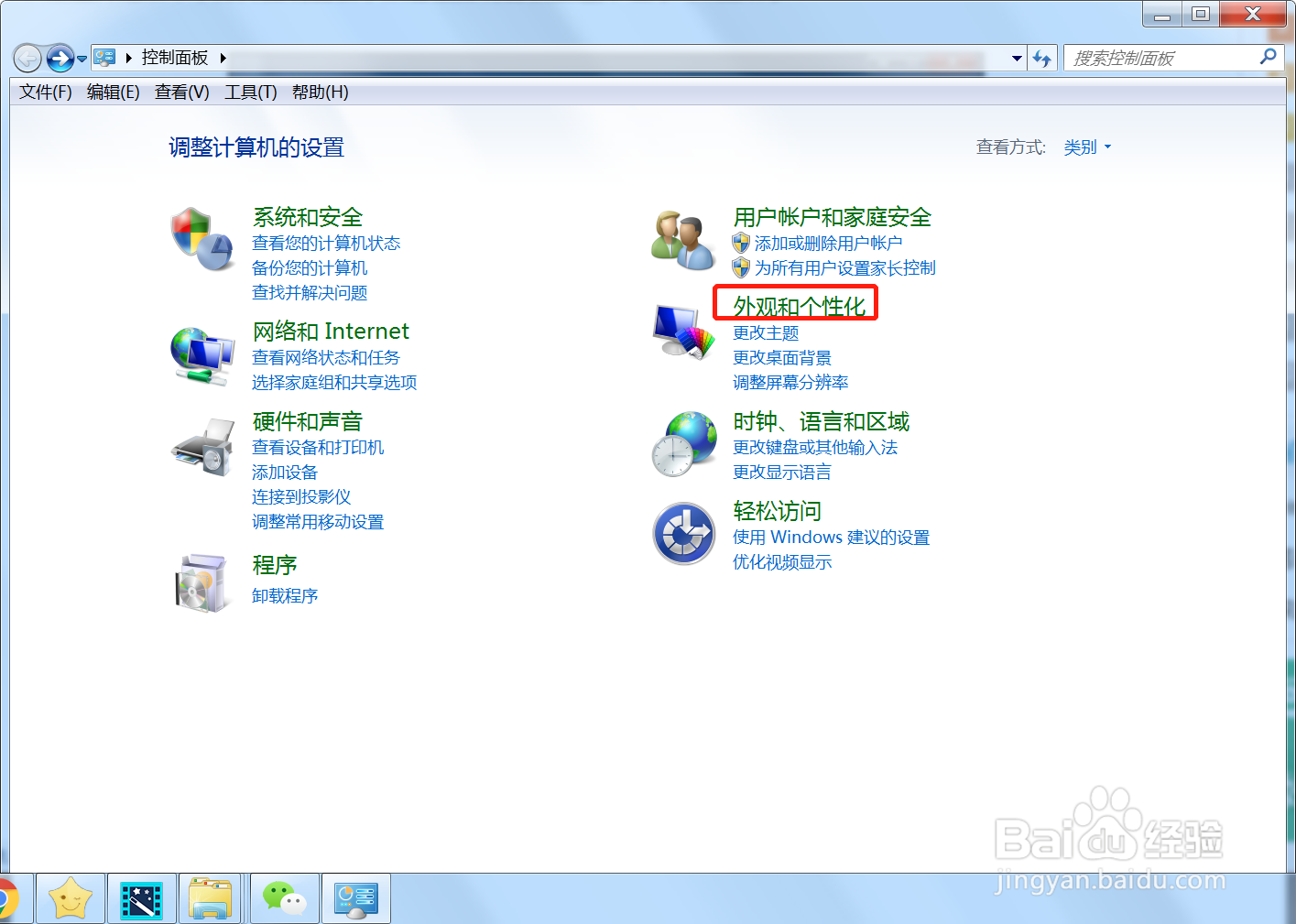
2、在控制面板中选择外观和个性化,点击
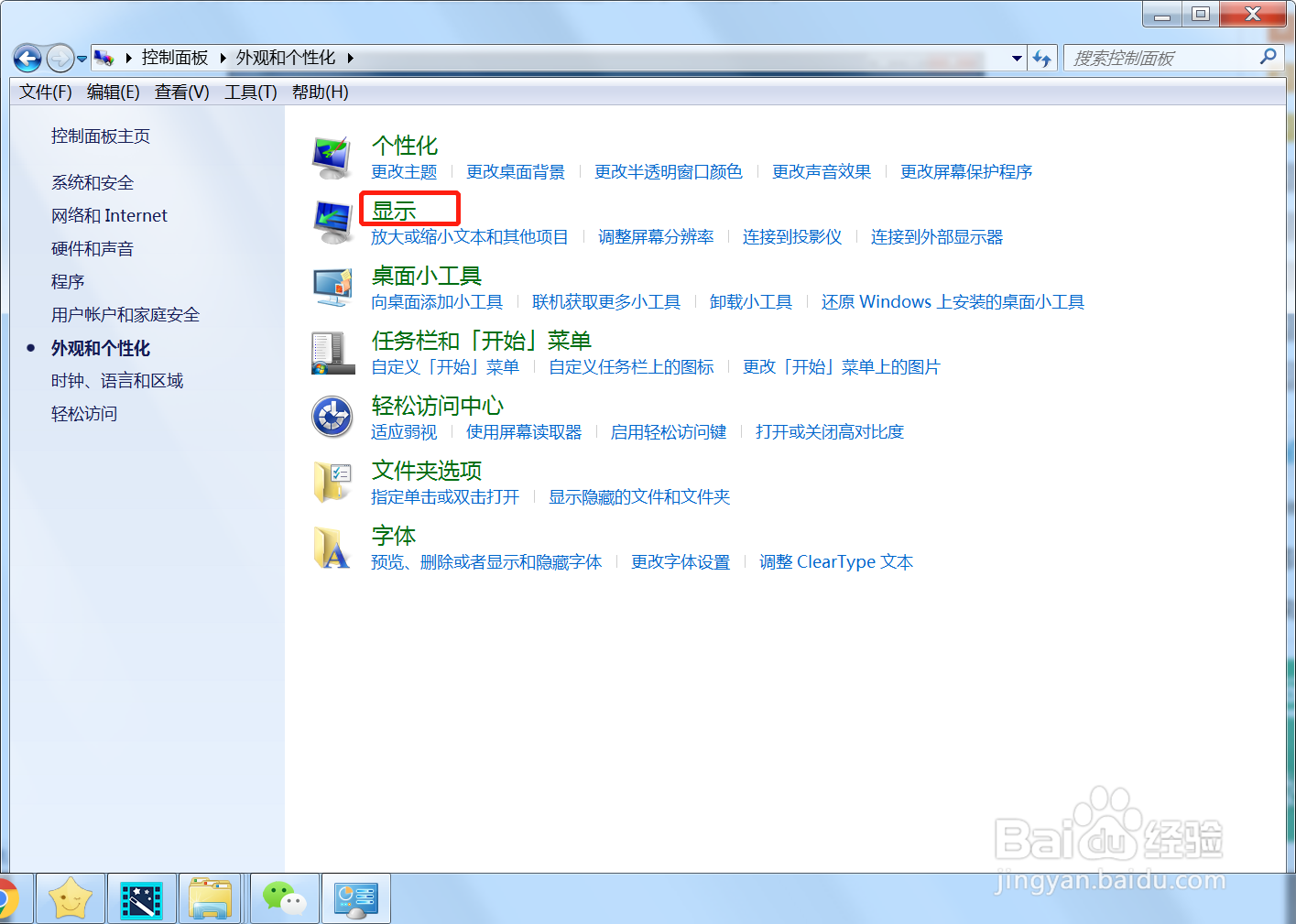
3、接着在右侧找到显示,点击
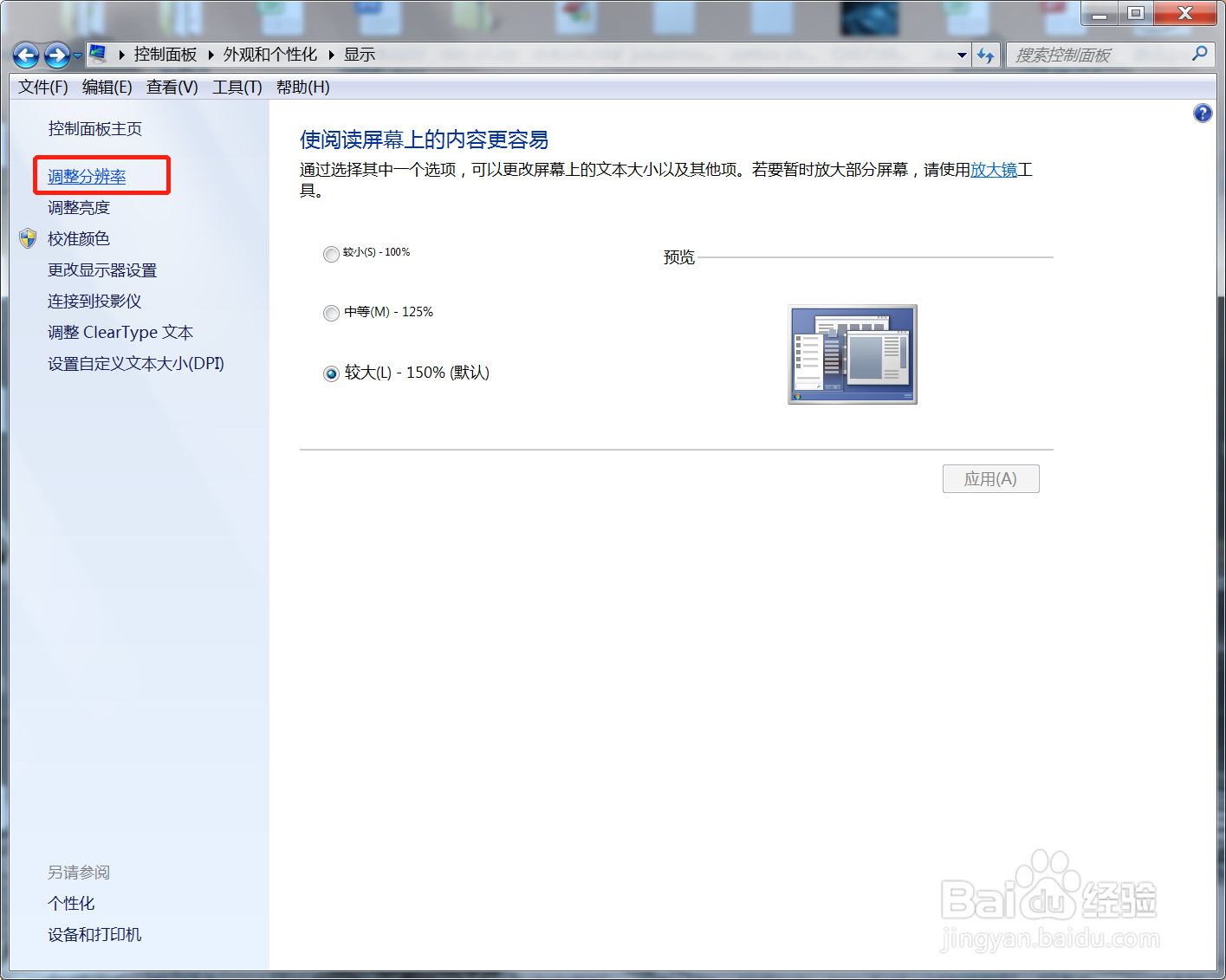
4、在显示面板的左侧选择调整分辨率
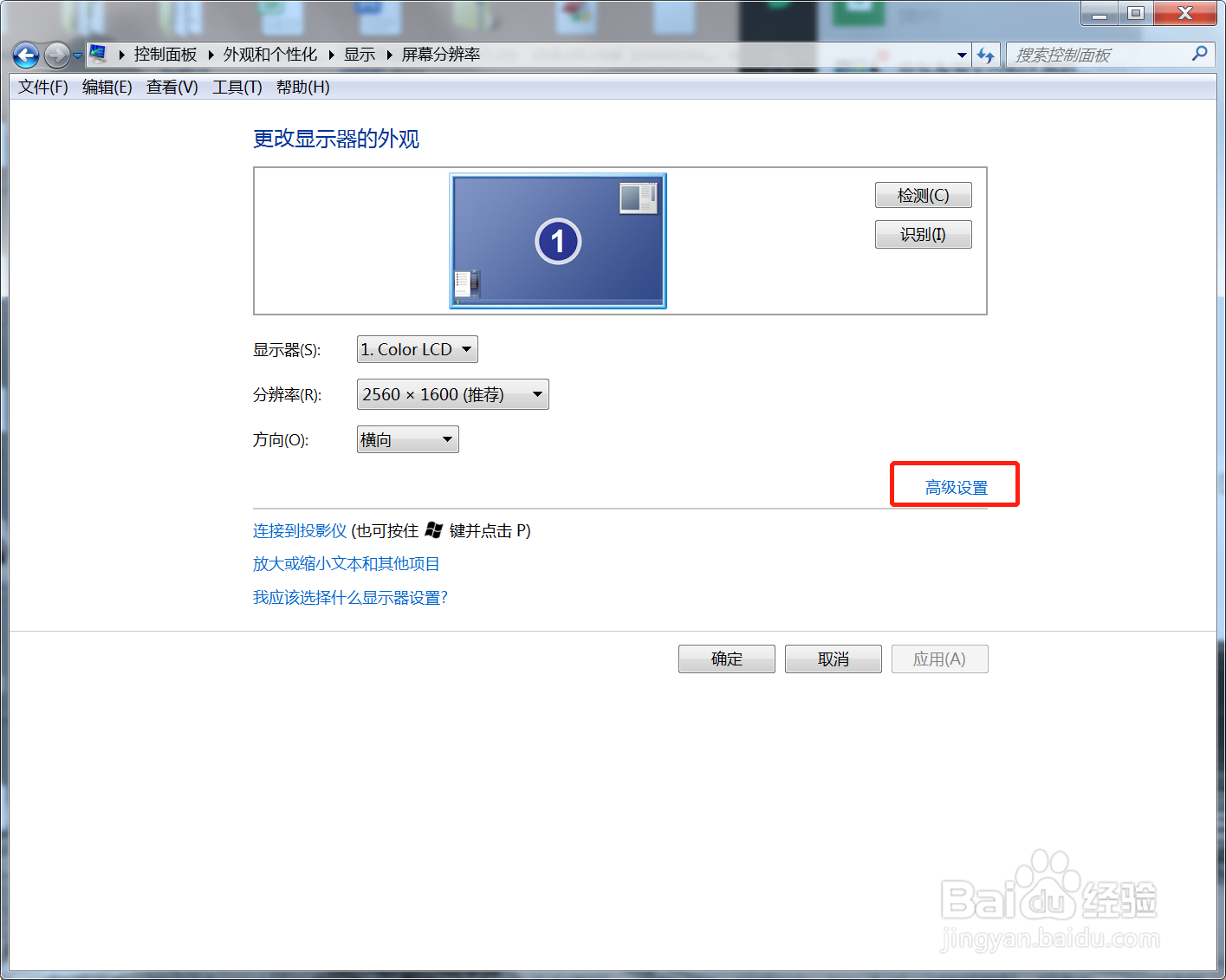
5、然后在屏幕分辨率中选择高级设置
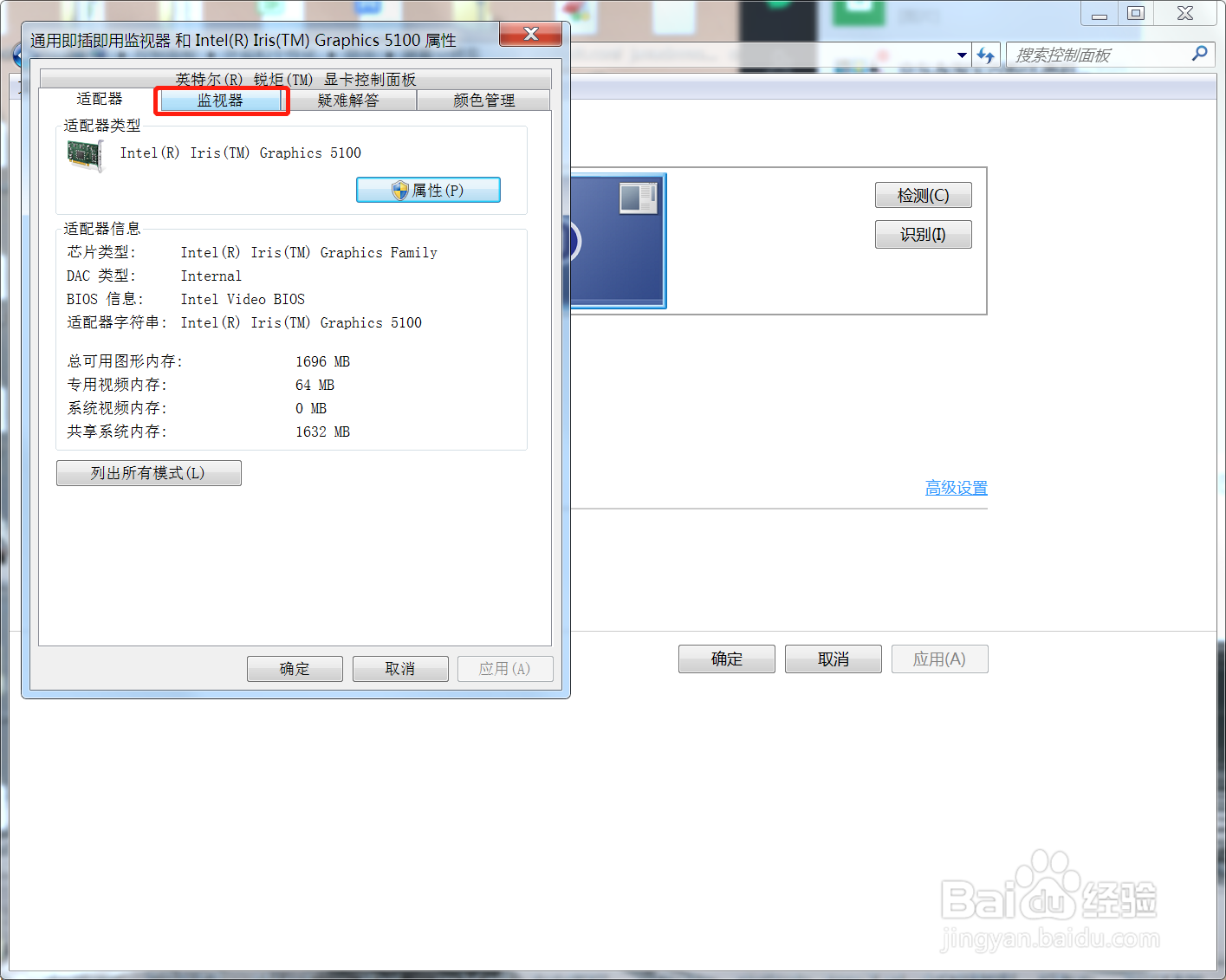
6、在弹出的对话框上选择监视器选项卡
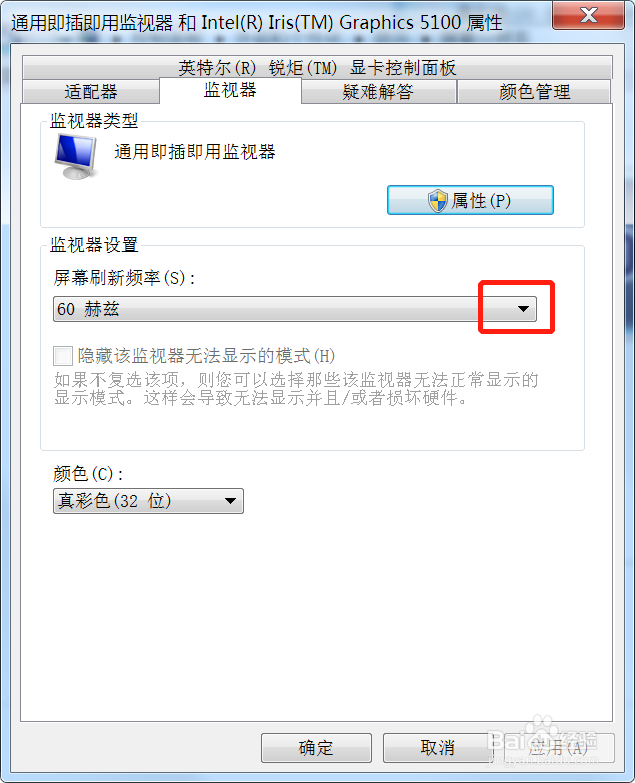
7、接着在屏幕刷新频率项下,点击下拉列表,再选择合适的刷新率(正常情况下,使用60赫兹就足够了),然后点击确定按钮保存
1、点击开始菜单,打开控制面板
2、在控制面板中选择外观和个性化,点击
3、接着在右侧找到显示,点击
4、在显示面板的左侧选择调整分辨率
5、然后在屏幕分辨率中选择高级设置
6、在弹出的对话框上选择监视器选项卡
7、接着在屏幕刷新频率项下,点击下拉列表,再选择合适的刷新率(正常情况下,使用60赫兹就足够了),然后点击确定按钮保存