1、点击悬浮球
在苹果主页面点击悬浮球。

2、点击设备
在功能菜单里点击设备。

3、点击更多
在设备功能栏里点击更多。

4、点击截屏
在更多功能栏里点击截屏即可。

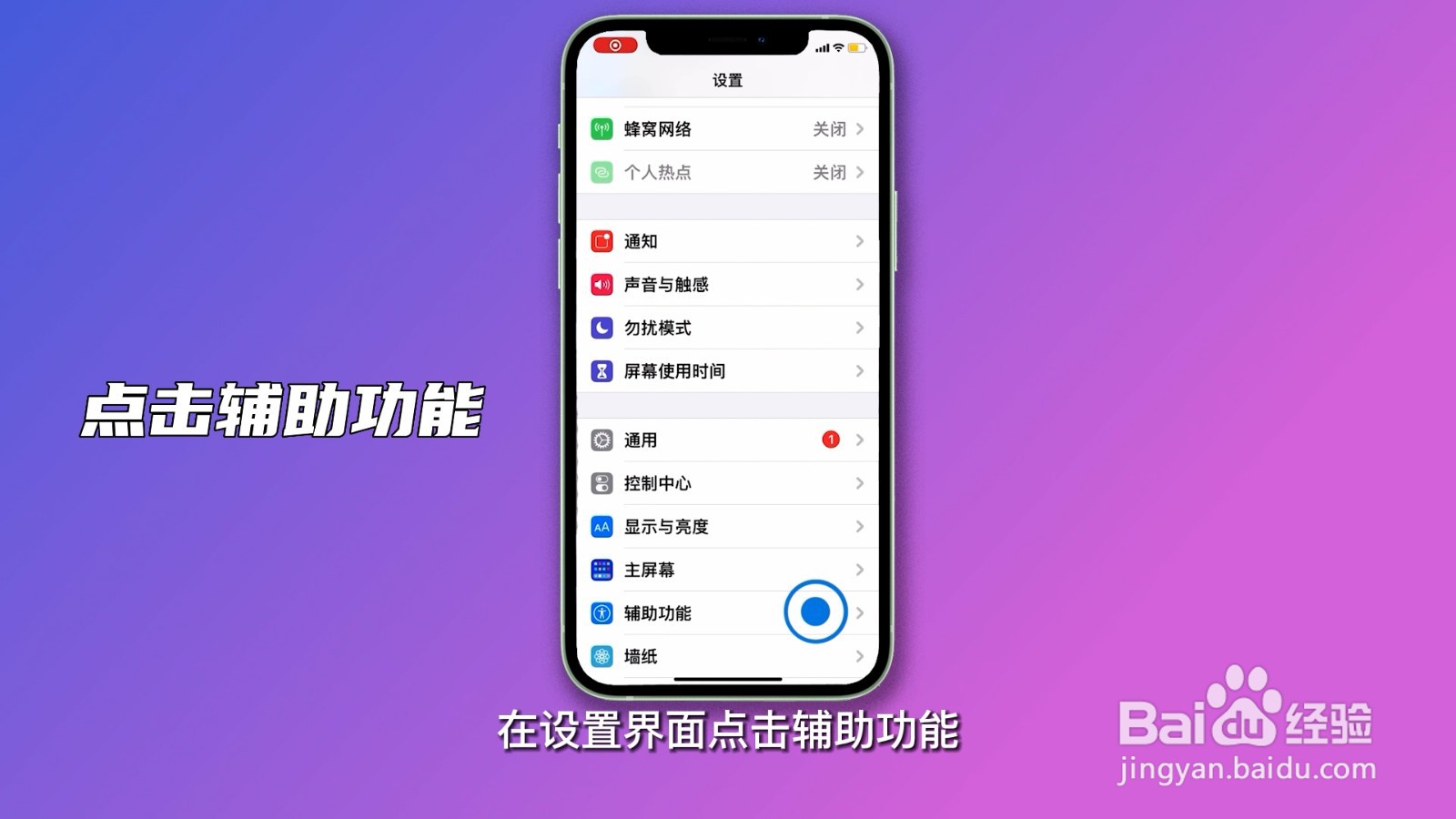
1、点击辅助功能
在设置界面点击辅助功能。
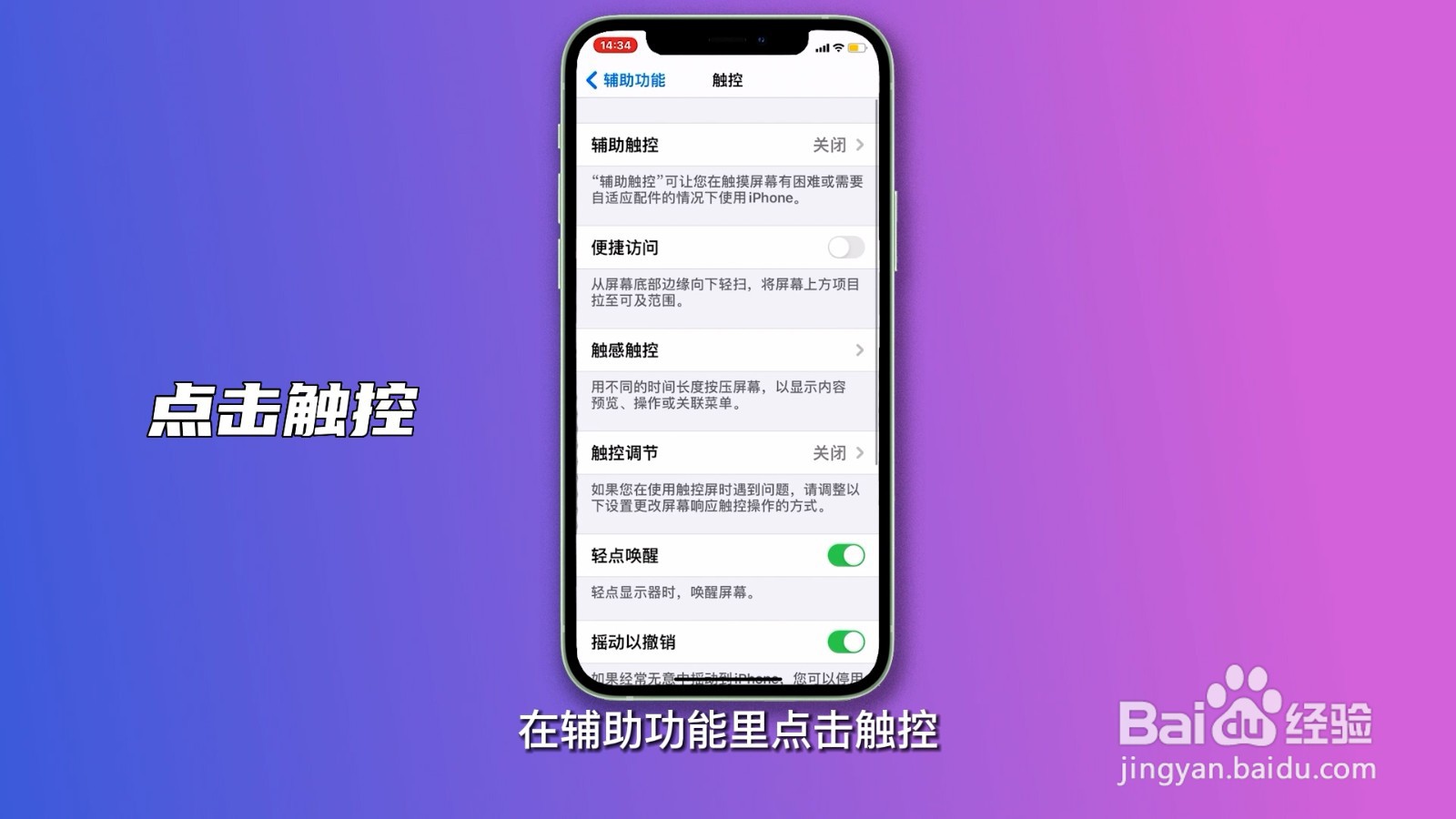
2、点击触控
在辅助功能里点击触控。
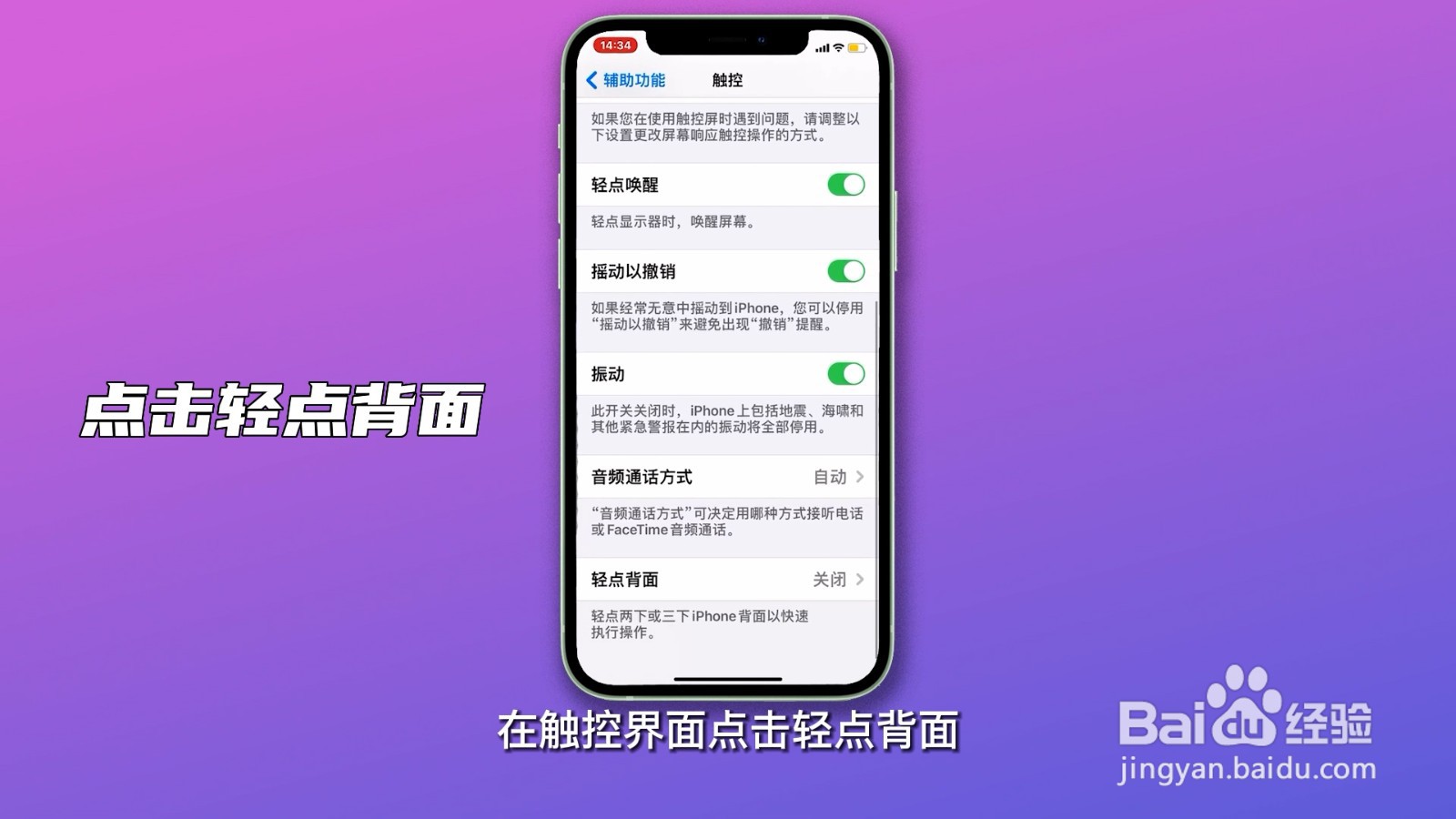
3、点击轻点背面
在触控界面点击轻点背面。
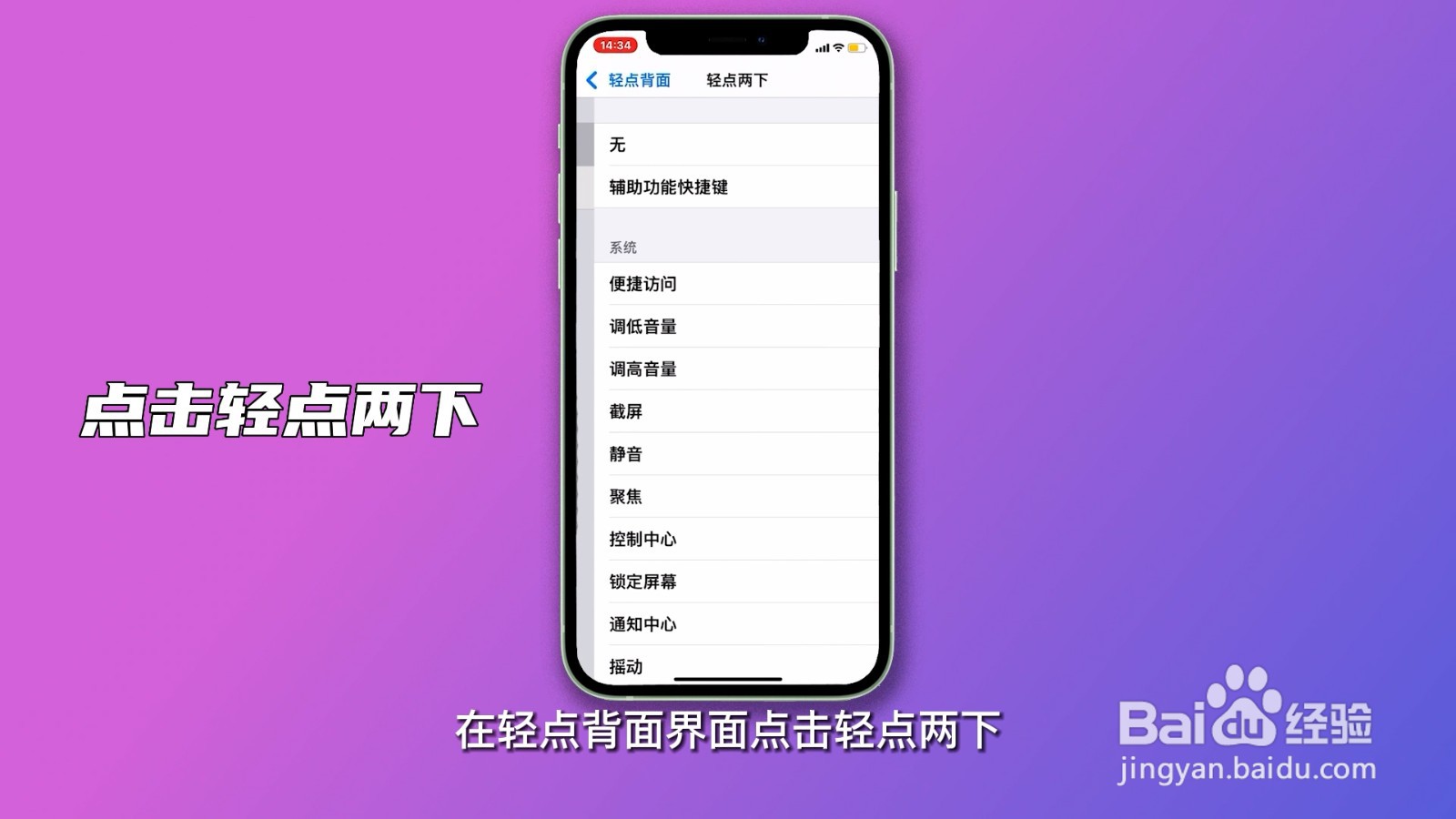
4、点击轻点两下
在轻点背面界面点击轻点两下。
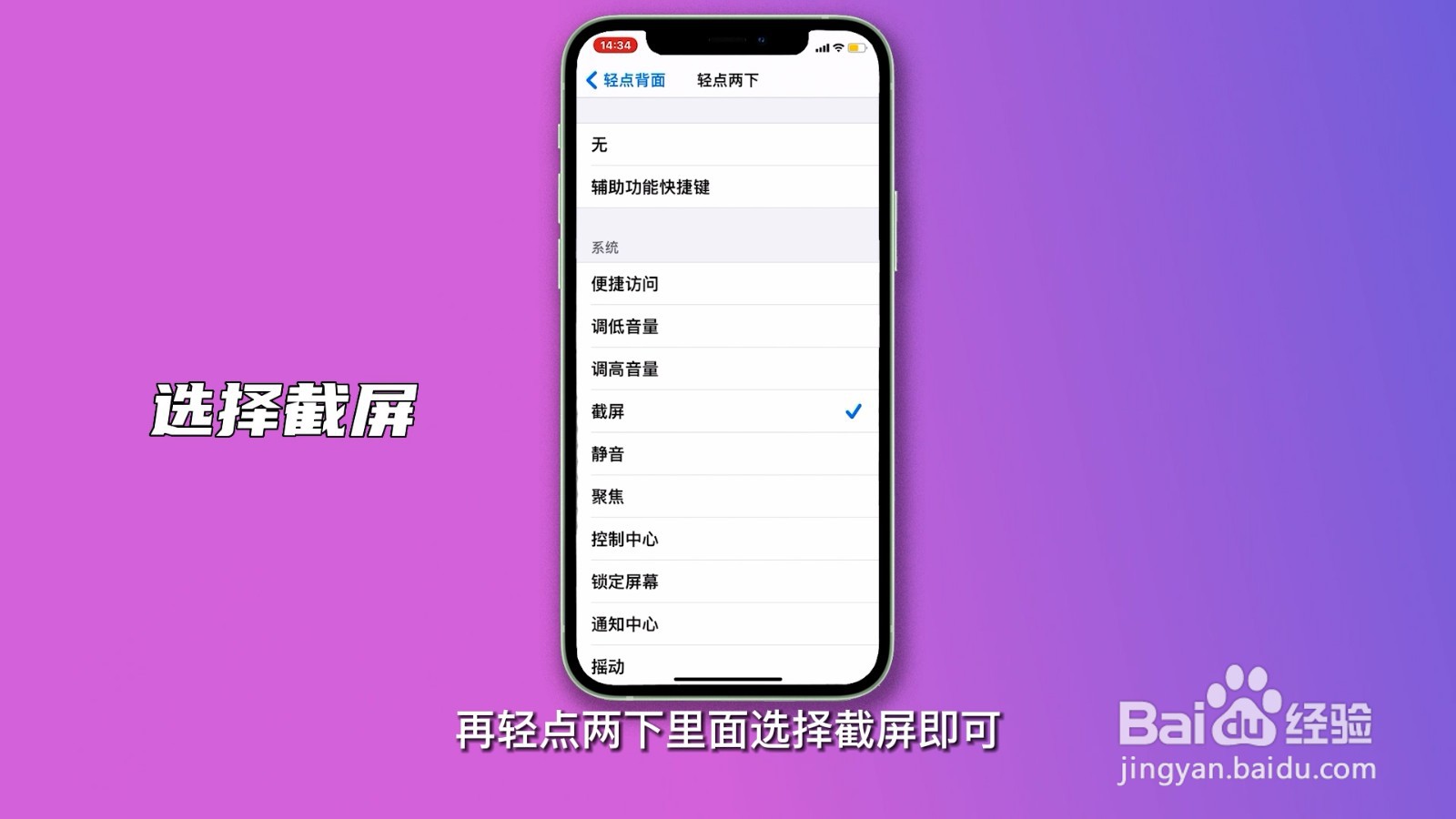
5、选择截屏
在轻点两下里面选择截屏即可。
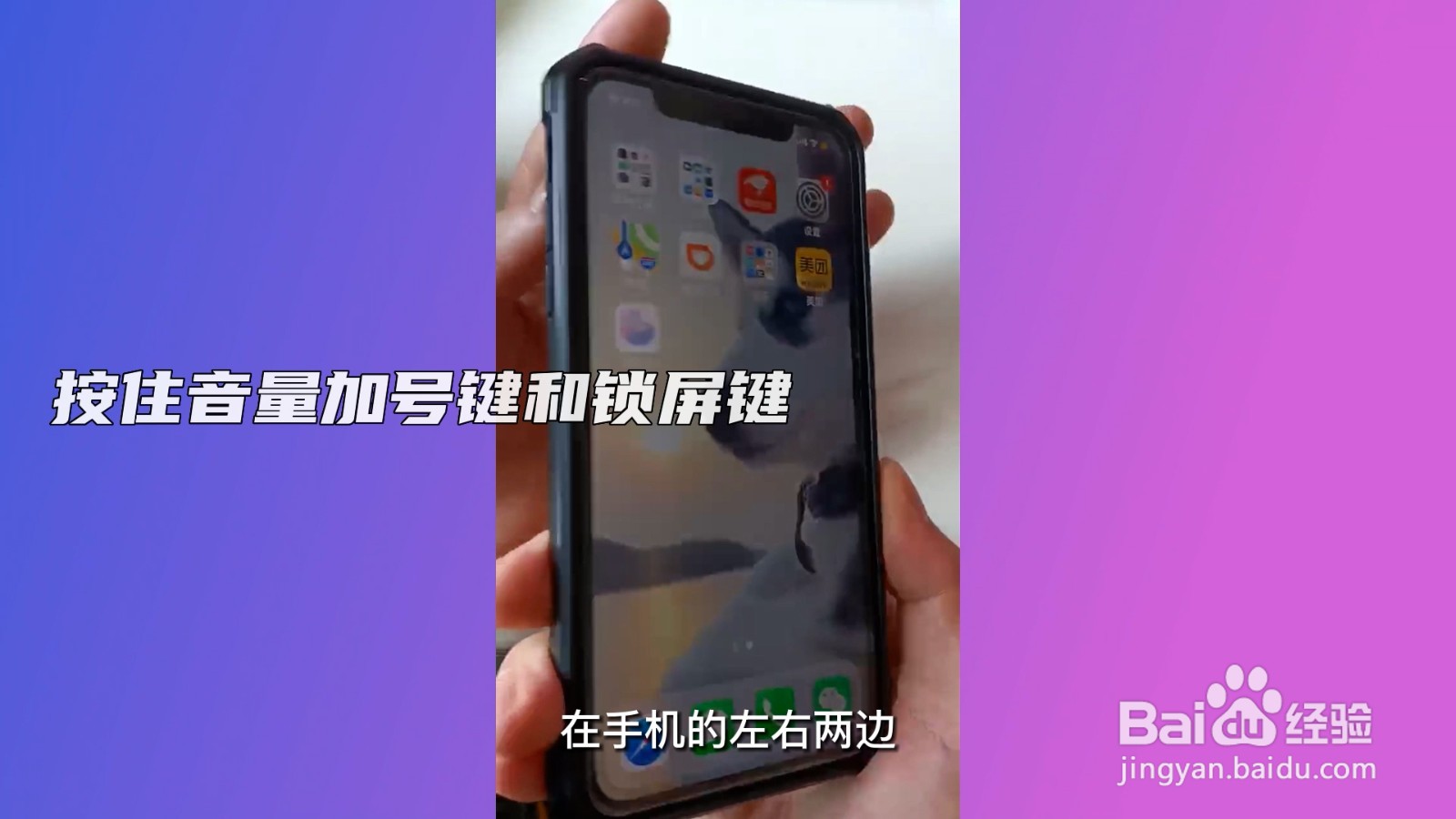
1、按住音量加键和锁屏键
在手机的左右两边同时按住音量加号键和锁屏键;
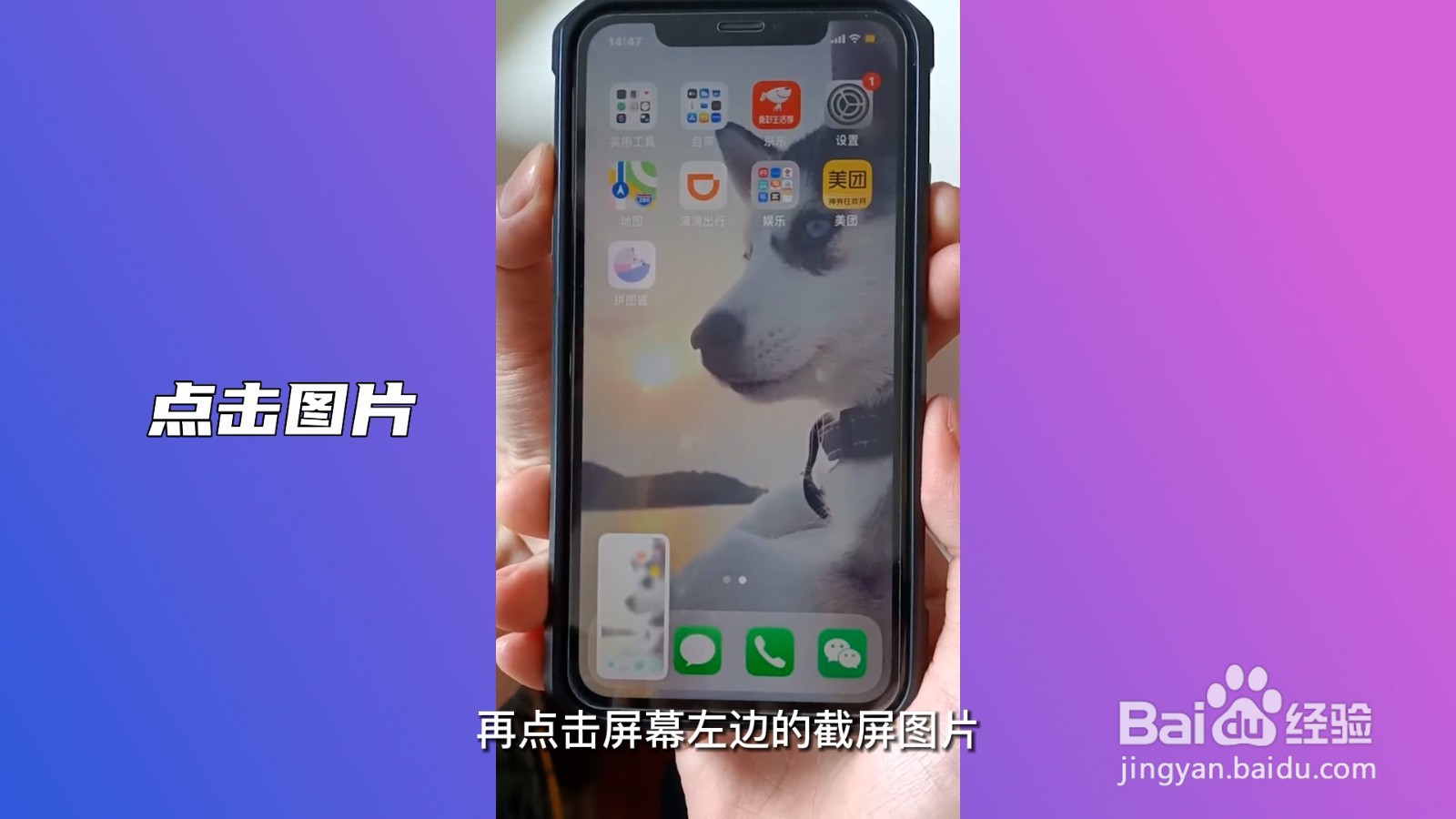
2、点击图片
在点击屏幕左边的截屏图片;
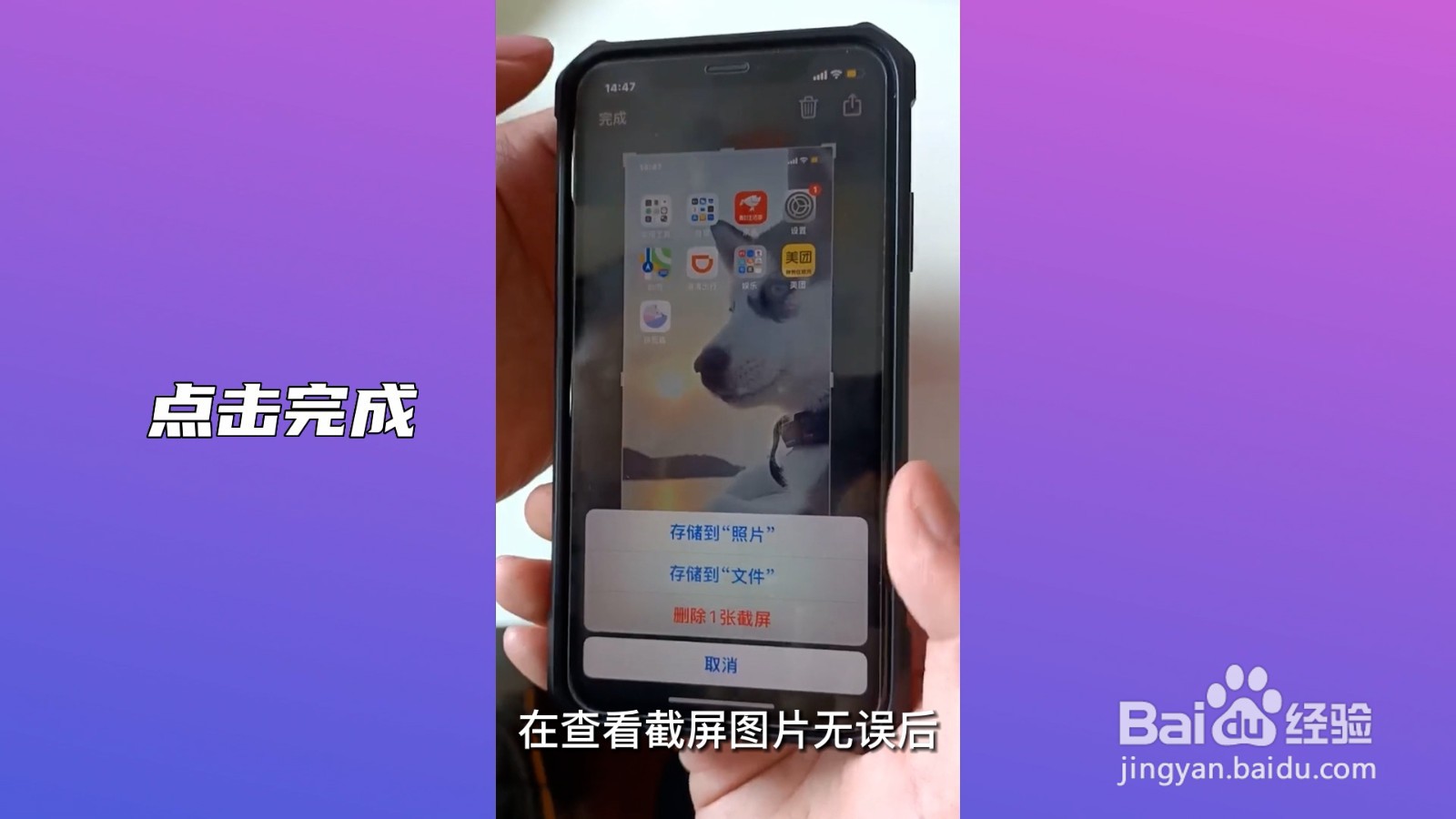
3、点击完成
在查看截屏图片无误后点击完成并存储即可。