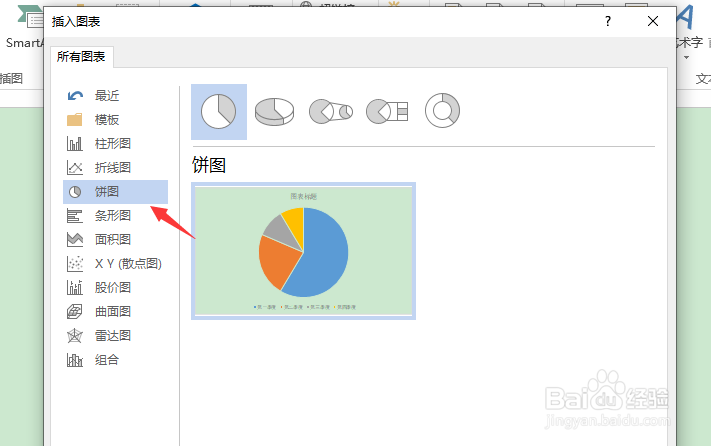
1、打开文档,单击“插入”选项卡中“插图”组的“图表”按钮,在弹出的“插入图表”对话框的左侧选择“饼图”选项,在右侧窗体中选择一种饼图的样式。
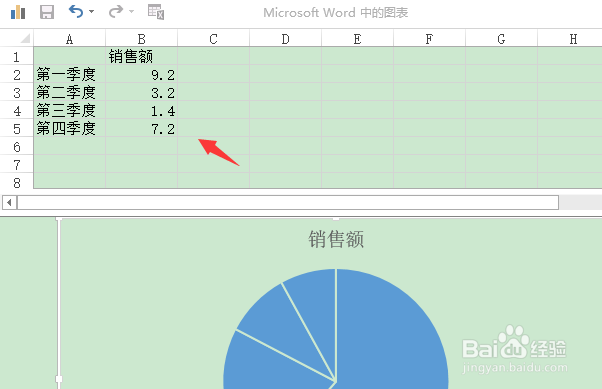
2、在弹出的Excel表格中输入如图所示的数据。
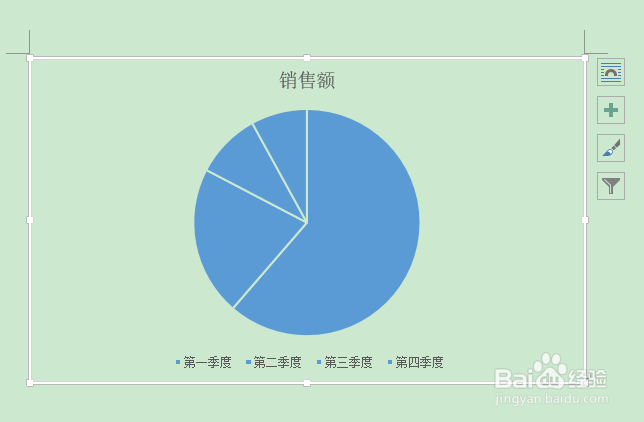
3、关闭Excel表格,返回文档中的图表显示如图所示。
4、激活图表中的标题,在标题栏中输入如图所示的文本。
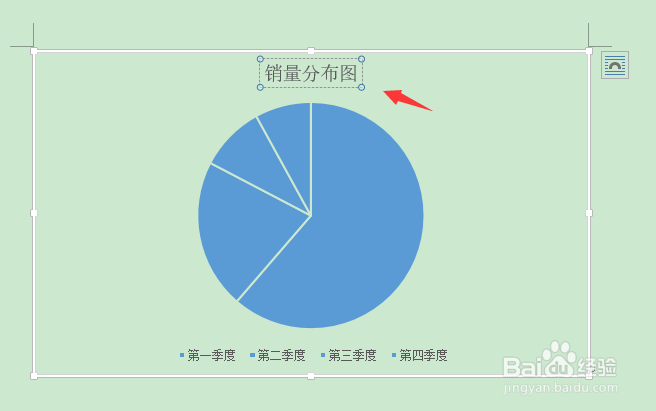
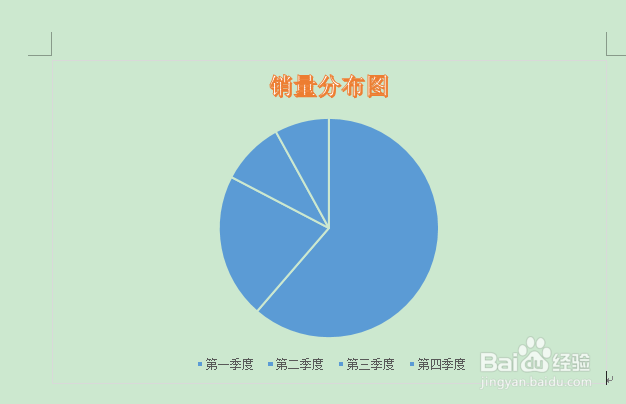
5、依次设置图表标题文本的字体、字号以及颜色,除此之外还可以根据需要对显示效果进行设置。

1、1、打开文档,单击“插入”选项卡中“插图”组的“图表”按钮,在弹出的“插入图表”对话框的左侧选择“饼图”选项,在右侧窗体中选择一种饼图的样式。
2、在弹出的Excel表格中输入需要的的数据。
3、关闭Excel表格,返回文档中的图表就会显示出相应的分布。
4、激活图表中的标题,在标题栏中输入标题的文本。
5、依次设置图表标题文本的字体、字号以及颜色,除此之外还可以根据需要对显示效果进行设置。