教你如何关闭window 10的开机PIN码或密码

时间:2026-02-14 06:02:29

1、进入“Windows设置”,选择【账户】。

教你如何关闭window 10的开机PIN码或密码

2、切换到【登录选项】设置。

教你如何关闭window 10的开机PIN码或密码

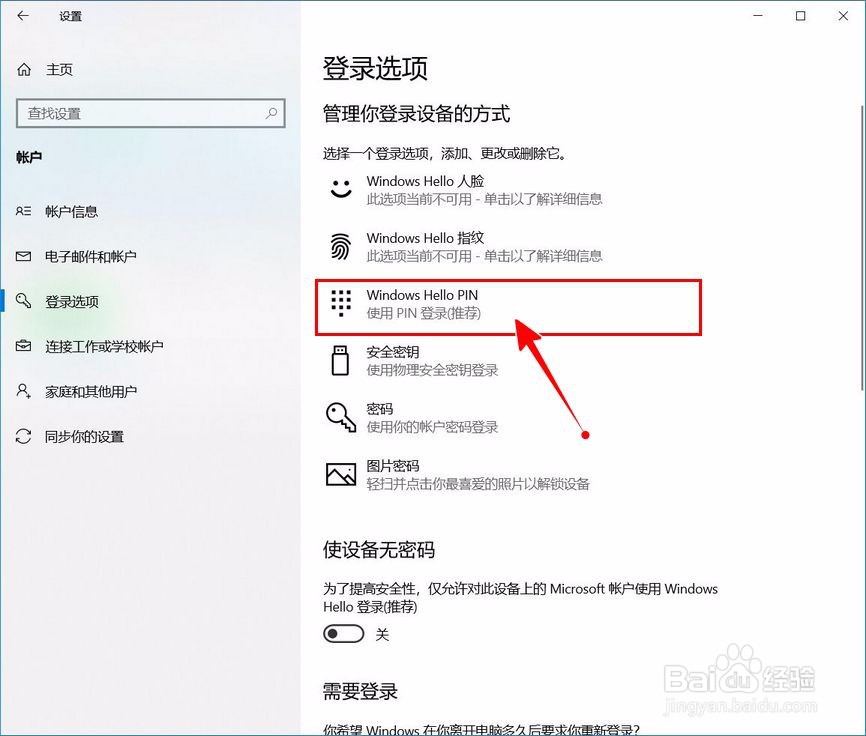
3、需要先删除PIN码。

点击PIN码选项。

教你如何关闭window 10的开机PIN码或密码

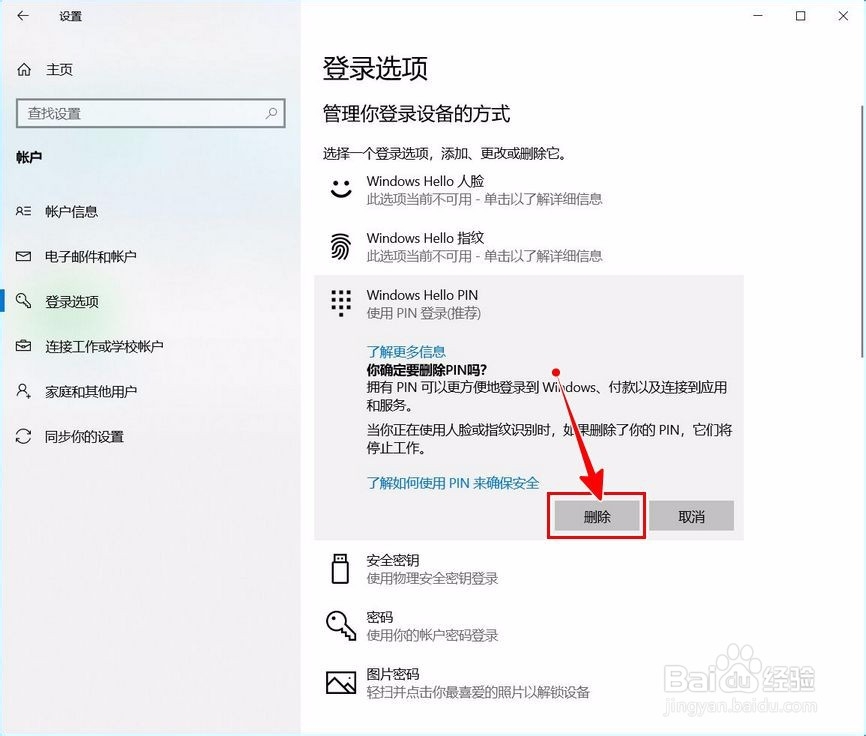
4、点击选择【删除】按钮。

教你如何关闭window 10的开机PIN码或密码

5、再次点击【删除】进行确认。

教你如何关闭window 10的开机PIN码或密码

6、验证当前账户的账户密码(非PIN码)。

教你如何关闭window 10的开机PIN码或密码

7、最后将“使设备无密码”设置为开启状态即可。

教你如何关闭window 10的开机PIN码或密码

1、1.进入“Windows设置”,选择【账户】。

2.切换到【登录选项】设置。

3.点击PIN码选项。

4.点击选择【删除】按钮。

5.再次点击【删除】进行确认。

6.验证当前账户的账户密码(非PIN码)。

7.最后将“使设备无密码”设置为开启状态即可。

教你如何关闭window 10的开机PIN码或密码

© 2026 自在经验网
信息来自网络 所有数据仅供参考
有疑问请联系站长 site.kefu@gmail.com