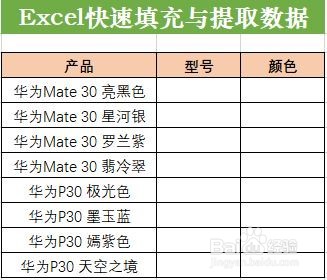
表格中有些数据可以利用Excel的填充和提取功能完成,省时高效,今天小编就和大家分享如何快速填充和提取数据。
工具/原料
Excel 2019
方法一:快捷键法(Ctrl+E)
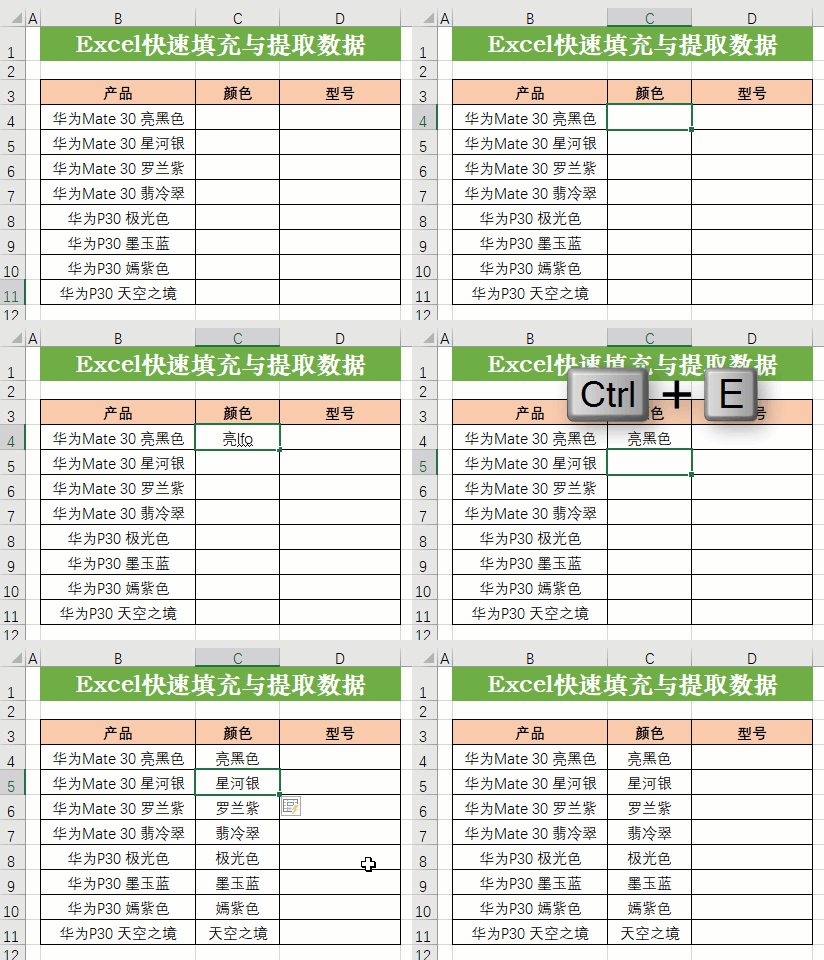
先录入第一行颜色,然后选中第二行单元格,按Ctrl+E就可以快速填充和提取数据,详细演示如下图:
方法二:SUBSTITUET函数法
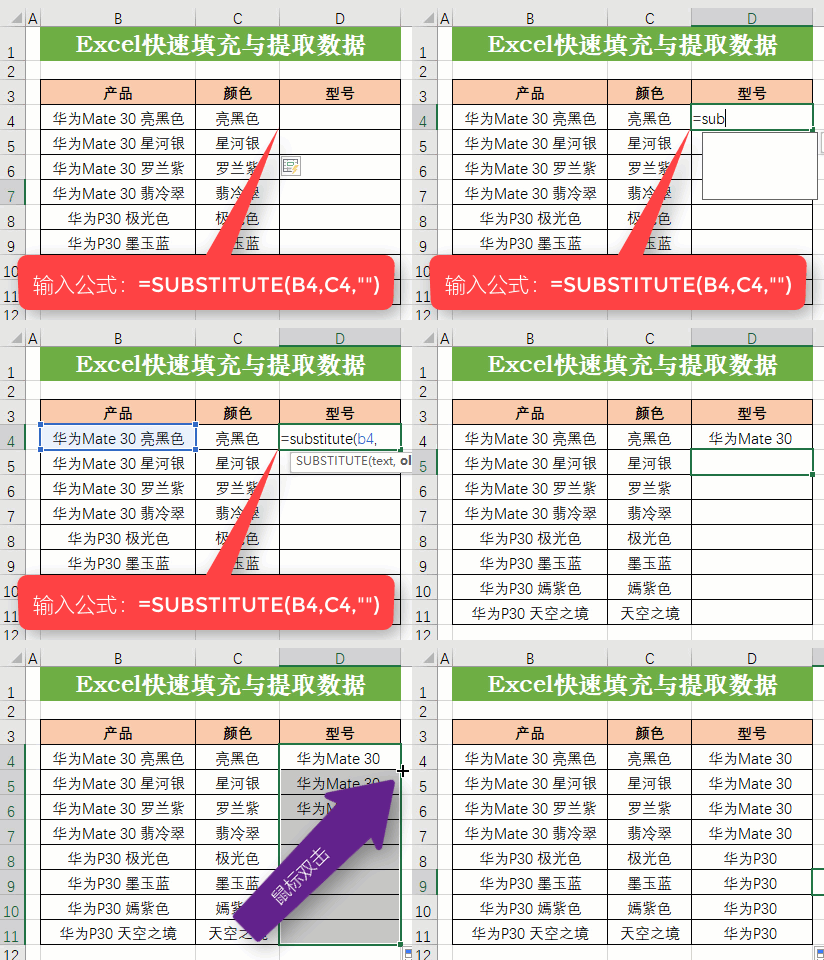
在颜色列提取完成后,在D4单元格输入公式:=SUBSTITUTE(B4,C4,"")后回车键确认,然后选中D4单元格,双击右下角填充柄即可完成填充和提取数据,详细演示如下图:
方法三:MID函数法
现在我们的身份证号码基本都是18位的,其中第17位数代表了性别,奇数为俊男、偶数为靓女。
现在我们就可以写公式了,先来看看效果图:
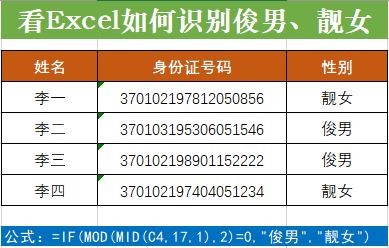
具体操作步骤:在D4单元格输入公式:=IF(MOD(MID(C4,17,1),2)=0,"俊男","靓女"),然后选中D4单元格,双击右下角填充柄向下填充公式即可完成。演示如下图:
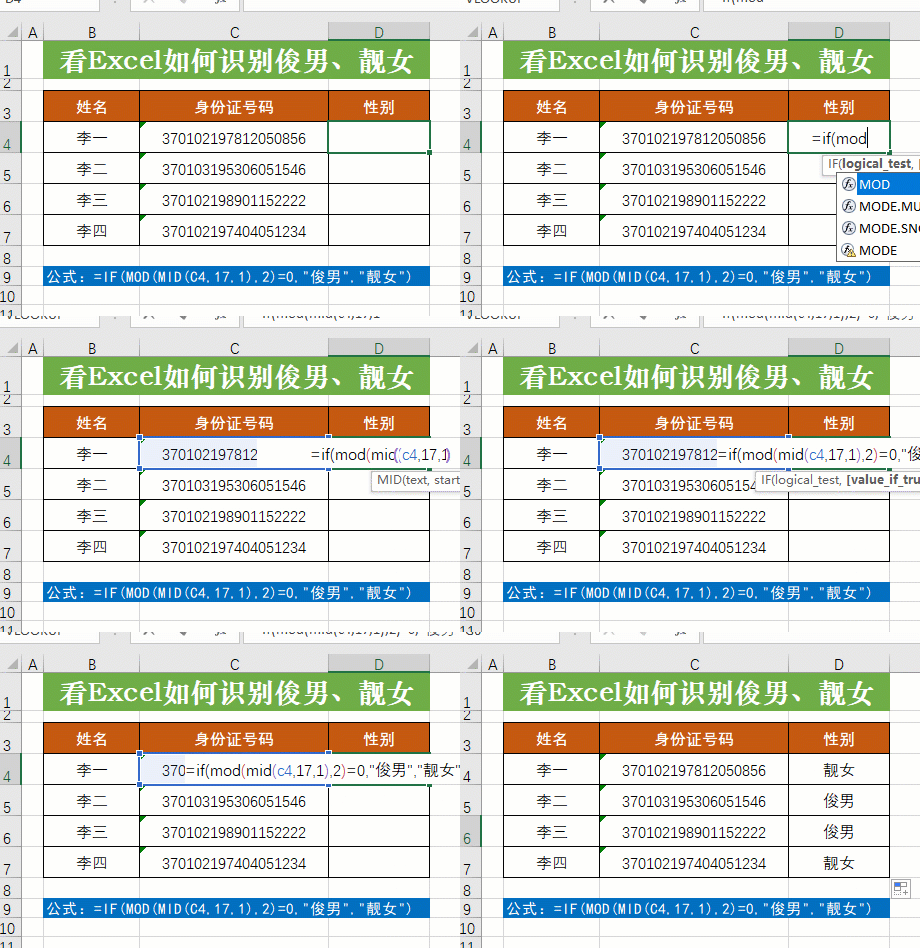
公式的含义:
MID(C4,17,1):提取身份证号第17位的数字;
MOD(MID(C4,17,1),2)=0:对取出的第17位数字除以2得余数,=0为TRUE,否则为FALSE。
IF(MOD(MID(C4,17,1),2)=0,"俊男","靓女"):对上面MOD公式结果判断,TRUE值为俊男,FALSE值为靓女。